Detail produktu
Každý produkt sa dá upravovať cez značku editácie, ktorú nájdete v poslednom stĺpci vpravo v zozname produktov. Položky s hviezdičkou sú povinné a bez ich zadania produkt nebude možné uložiť.
Jednotlivé časti editovania produktu sú tématicky zoradené do kategórií, ku ktorým sa preklikáte cez taby. Takýmto spôsobom môžete upravovať:
- základné nastavenia (nadpis, popis, štítky),
- kategorizáciu (kde všade má byť produkt zaradený),
- cenu (aktuálnu cenu, akcie, sadzbu),
- evidenciu (číslovanie produktu),
- dostupnosť v eshope,
- vlastnosti produktu (záruka, hmotnosť),
- parametre (napr. rozmery produktu),
- varianty produktu (len ak ide o produkt s variantami),
- obrázky (hlavný aj popisné obrázky k produktu),
- recenzie k produktu.
Taktiež tu k produktu môžete manuálne pridávať súvisiace a odporúčané produkty. Produkt si môžete kedykoľvek zobraziť cez odkaz pri nadpise sekcie Upraviť produkt.
Po vykonaní úprav je potrebné každú časť zvlašť uložiť. Po vykonaní zmeny a kliknutí na ďalší tab bez kliknutia na tlačidlo Uložiť sa vám informácie neaktualizujú.
Základné
Názov produktu
Tu zadajte názov produktu tak, aby bolo návštevníkom eshopu jasné, aký produkt im ponúkate. Odporúčame v tejto časti z hľadiska SEO použiť dôležité kľúčové slová. Názov je možné kedykoľvek meniť.

Pomocný názov
Používa sa pre bližšie zadefinovanie a doplnenie hlavného názvu produktu. Väčšinou je táto časť vypnutá pokiaľ sa nedohodne inak (závisí to aj od šablóny a dizajnu detailu produktu).

Krátky popis
Krátky popis rozvíja názov produktu a väčšinou obsahuje jeho základné vlastnosti a informácie o produkte, ktoré by mohli návštevníka a potenciálneho zákazníka zaujať.

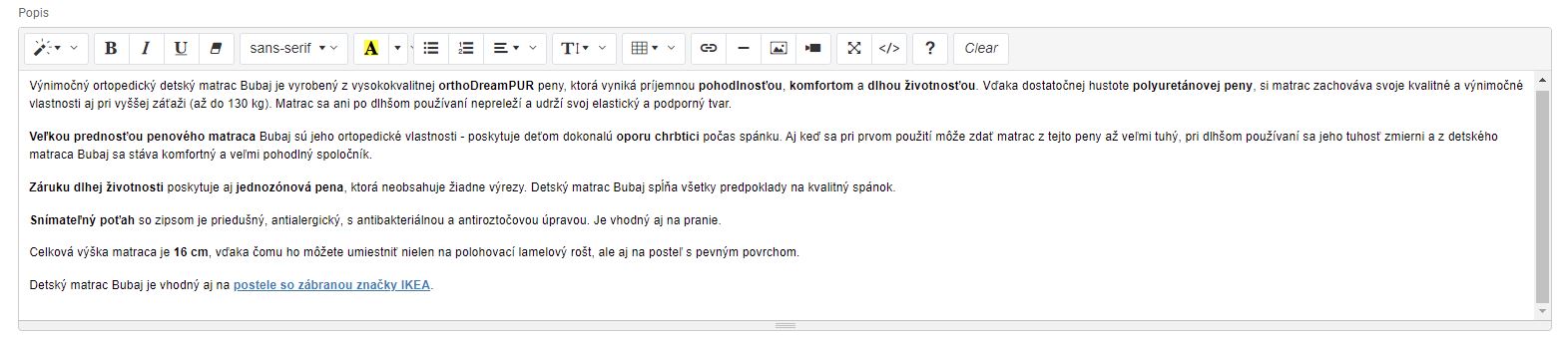
Popis
Popis by mal obsahovať všetky dôležité údaje a vlastnosti produktu, jeho materiál, použitie, odporúčania od výrobcu a pod. Vrámci textového editora máte viacero možností ako ho štýlovať a upravovať. Text sa dá obohatiť aj o hypertextové odkazy, tabuľky, obrázky aj videá.
Parametre produktu tu môžu byť taktiež spomenuté, no majú aj svoju vlastnú sekciu, ktorá sa väčšinou zobrazuje na inom mieste detailu produktu. Viac o výbere a editácii parametrov pre konkrétny produkt sa dozviete tu.
Kľúčové slová
Tu zadajte niekoľko kľúčových slov súvisiace s produktom. Ide o voliteľnú možnosť, ktorá vďaka voľbe správnych kľúčových slov môže čiastočne pomôcť SEO eshopu.

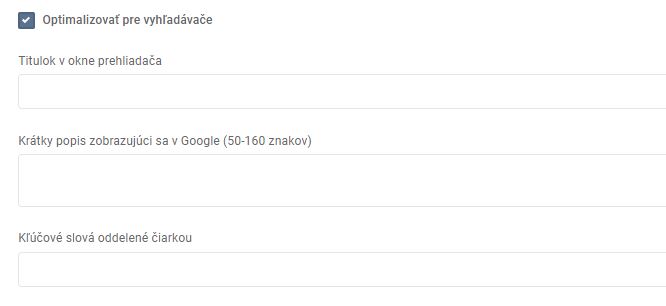
Optimalizovať pre vyhľadávače
Po zaškrtnutí tejto možnosti sa zobrazia ďalšie polia pre optimalizáciu. Veľmi dôležitý je titulok v okne prehliadača, ktorý by mal obsahovať často vyhľadávané kľúčové slová produktu. Krátky popis by mal nejaké z kľúčových obsahovať, no zameriava sa skôr na to, aby zaujal budúceho návštevníka. Kľúčové slová zase majú podobnú funkciu ako tie spomínané v časti vyššie.
Štítky
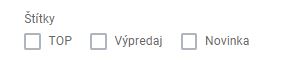
Štítky vyberajte pri produkte vtedy, keď ho chcete nejakým spôsobom zvýrazniť - napr. ak ide o nový alebo odporúčaný produkt. Viac o tom, ako sa jednotlivé štítky dajú vytvárať a upravovať nájdete v tejto časti.
Názov Heureka
Pokiaľ máte alebo sa chystáte založiť si konto na Heureke, správny tvar názvu produktu je priam nevyhnutný. Odporúčané názvy a všetky pravidlá ako pomenovávať produkty podľa Heureky nájdete v popise k tejto časti v administrácii alebo na tomto linku. Ide o názov špecifický len pre Heureku - jeho zadaním a zmenou sa originálny názov produktu, ktorý používate v eshope, nezmení.

Priorita
V tejto časti môžete zadať prioritu daného produktu - čím nižšie číslo, tým vyššia priorita a produkt sa zobrazí vyššie. Prednastavená hotnota je zvyčajne 50.

Jazykové preklady
Na tomto mieste môžete pridať texty k produktu pre ďalšie jazykové verzie pokiaľ sa v e-shope využívajú.
Kategorizácia
V sekcii kategorizácie môžete produkty zaradiť do vlastných kategórií eshopu alebo nastaviť kategorizáciu na portáloch ako Heureka, Glami a Google Merchant.
Typ produktu
Tu môžete zmeniť možnosť, či má ísť o samostatný produkt alebo o produkt s variantami. Ak ide o produkt s variantami, viac o tom ako sa jeho varianty vytvárajú a upravujú sa dozviete v tejto časti.

Hlavná kategória
Vyberte hlavnú kategóriu, do ktorej má produkt patriť. Kategóriu, ktorú potrebujete, si môžete vyhľadať v zozname. Ak chcete produkt zaradiť do kategórie, ktorá v eshope ešte neexistuje, odporúčame si najprv túto kategóriu vytvoriť v sekcii Kategórie.

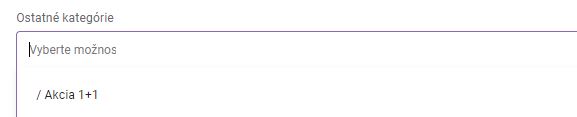
Ostatné kategórie
V tejto časti môžete vyklikať všetky ďalšie kategórie, do ktorých chcete produkt zaradiť. Počet podkategórií nie je obmedzený. Tiež je však potrebné si ich najprv vytvoriť.
Použitie kategórií na iných portáloch
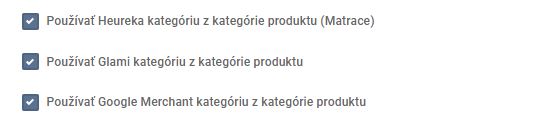
Zaškrtnite možnosť, ktorú chcete aplikovať. Pokiaľ váš sortiment importujete aj na Heureku, Glami alebo Google Merchant, vďaka výberu týchto možností sa produkt na týchto portáloch zaradí do kategórie podľa kategórií na eshope.
Značka
Využíva sa len vtedy, pokiaľ sa jednotlivé produkty v eshope filtrujú aj podľa výrobcu alebo značky. Tie sa dajú vytvárať a upravovať v tejto časti.

Sortiment
Väčšinou ide o prednastavenú položku - Nezaradené. Zvyčajne sa táto časť okrem prednastaveného sortimentu nepoužíva, no zíde sa v prípade väčšieho množstva druhov sortimentov v eshope.

Cena
V tejto časti je možné nastaviť cenu, daňovú sadzbu aj akcie týkajúce sa daného produktu.
Produkt vs. hromadné zľavy
Zaškrtnutím políčka "Na tento produkt nepoužívať hromadné zľavy" sa stane z produktu výnimka a hromadné zľavy nastavené v tejto časti sa naň nebudú vzťahovať.

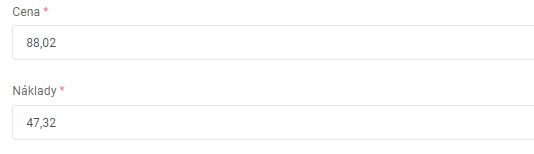
Cena a náklady
Do tejto časti vložte požadovanú cenu produktu a jeho náklady. Tieto údaje sa budú používať aj v štatistikách predaja.
Produkt je v akcii
Po zaškrtnutí tejto možnosti sa načítajú ďalšie možnosti nastavovania akcie pre tento konkrétny produkt. Cenu pred zľavnením a akciovú cenu môžete zadať manuálne alebo môžete pre produkt nastaviť percentuálnu zľavu (zaškrtnutím poľa "Zľava je v percentách").
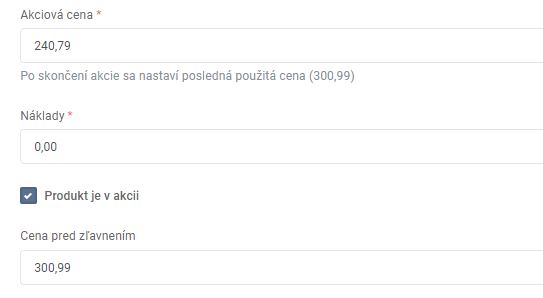
Pri percentuálnej zľave systém akciovú cenu na základe zadaného percenta automaticky vyráta zo zadanej ceny pred zľavnením.
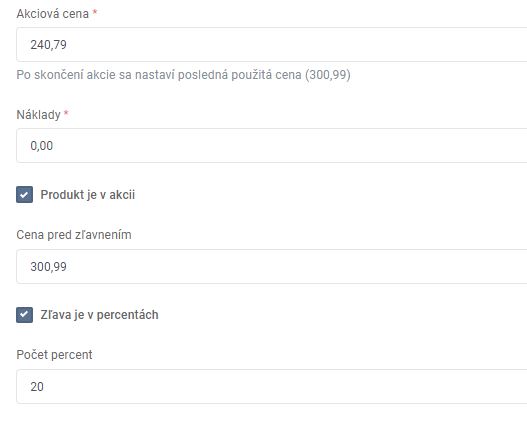
V spodnej časti môžete nastaviť aj presný dátum trvania akcie. Po ubehnutí zadaného časového intervalu sa akcia automaticky vypne.

Daňová sadzba
Na tomto mieste vyberte požadovanú daňovú sadzbu pre daný produkt. Jednotlivé sadzby môžete vytvárať a upravovať v časti Daňové sadzby.

Evidencia
V časti evidencia sa nachádzajú všetky dôležité označenia a číslovania produktu. Hoci nejde o povinné položky, sú dôležité pri importe aj ak ide o široký sortiment a veľké množstvo produktov.
EAN
Ide o číselné označenie - čiarový kód produktu (European Article Number).

SKU
SKU (Stock Keeping Unit) je jedinečný kód, ktorý popisuje a označuje konkrétny produkt.

PLU
PLU (price look-up code = „kód pre dohľadanie ceny“) je systém identifikačných čísiel tovaru. Týmto kódom sú produkty označované na základe množstva, variácií, veľkosti a pod.

Kód importu
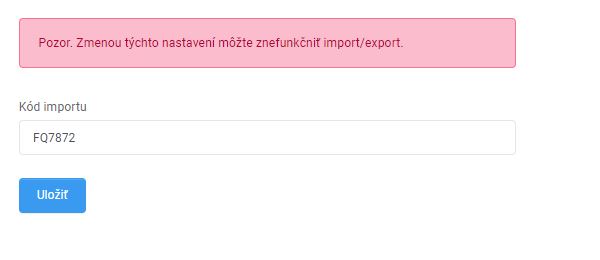
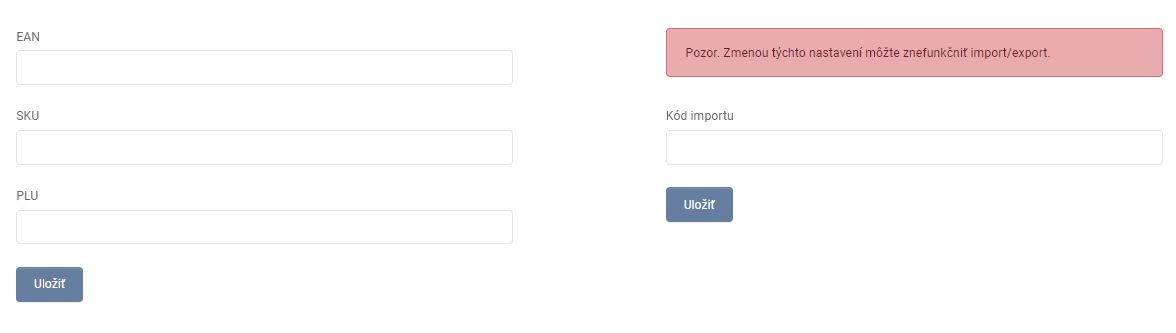
Tento kód je rozhodujúci pri importe a je dištinktívny pre každý produkt. Dajte si pri tejto položke pozor, pretože zmenou týchto nastavení môžete znefunkčniť import a export.
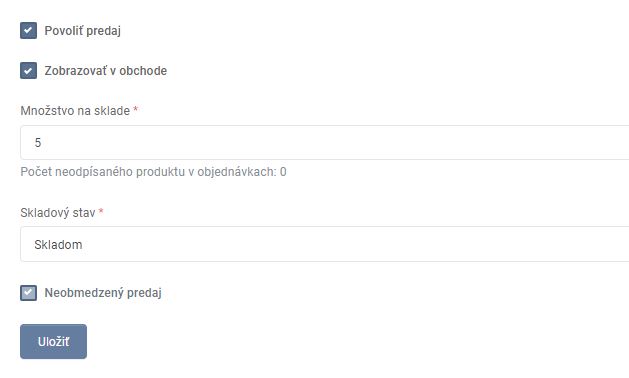
Dostupnosť
V tejto časti nájdete základné nastavenia statusu a dostupnosti produktu. Skladový stav sa mení automaticky na základe počtu produktov na sklade. To, aký stav sa nastaví, sa dá prispôsobiť v časti Skladové stavy.
Povoliť predaj
Ak je toto pole zaškrtnuté, produkt je možné nakupovať v eshope.

Zobrazovať v obchode
Pokiaľ je toto pole zaškrtnuté, produkt sa zobrazuje v eshope. Ak je nezaškrtnuté, produkt nemožno v eshope nájsť a doména po prekliku na jeho link vypíše neexistujúci stránku (platí to aj v prípade ak je pri produkte zaškrtnutý povolený predaj). Pri vytváraní nového produktu je najprv potrebné toto pole zaškrtnúť, pretože je takýto produkt na začiatku vždy prednastavený ako skrytý.

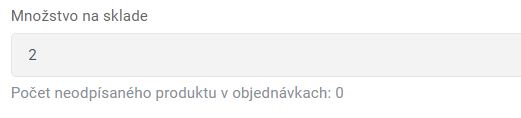
Množstvo na sklade
Počet kusov produktu momentálne dostupných na sklade.
Neobmedzený predaj
Po zaškrtnutí tejto možnosti je možné predávať produkt v neobmedzenom množstve bez ohľadu na to, aký počet kusov je nastavený v sklade.

Po naskladnení nastaviť systémový status
Po naskladnení systém automaticky nastaví predvolený status produktu. Ide o jednu z možností pri niektorých eshopoch.

Po vypredaní nastaviť systémový status
Po vypredaní systém automaticky nastaví predvolený status produktu.

Aktuálny skladový stav
Ide o zobrazenie informácie o nastavenom aktuálnom skladovom stave produktu. Jedna z možností pri niektorých eshopoch.

Vlastnosti
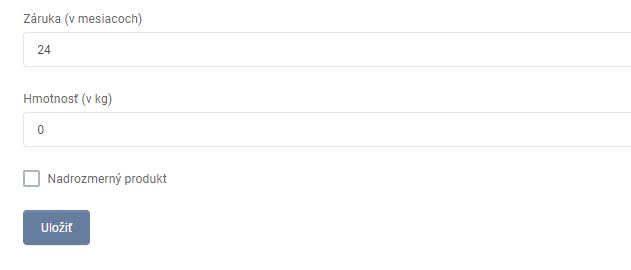
V tejto časti nájdete editáciu základných vlastností produktu ako je jeho záruka a hmotnosť.
Záruka (v mesiacoch)
Zadajte záruku v mesiacoch vzťahujúcu sa na daný produkt.

Hmotnosť (v kg)
Tu vpisujte hmotnosť produktu. Ide o dôležitý údaj pokiaľ cena dopravy v eshope závisí od hmotnosti produktu. Prednastavená hodnota je 0.

Nadrozmerný produkt
Po zaškrtnutí tohto poľa sa produkt automaticky priradí k nadrozmerným produktom a bude sa naň uplatňovať doprava a jej cena nastavená pre tento typ produktov.

Parametre
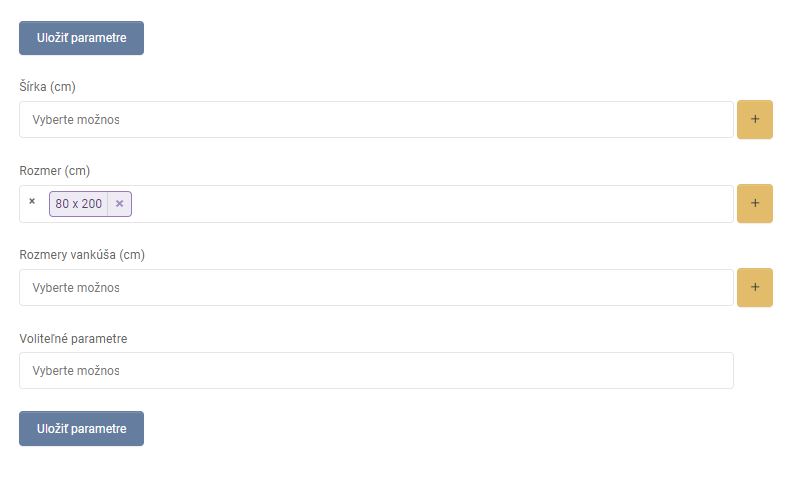
V tejto časti môžete produktu vybrať parametre - základné prednastavené alebo ďalšie dodatočne voliteľné parametre. Predtým, než produktu môžete začať priradzovať jednotlivé parametre, je potrebné si ich najprv vytvoriť v sekcii Parametre.
Pokiaľ ide o produkt s variantami, parametre vzťahujúce sa na všetky jeho varianty sa pridávajú v tejto časti. Parametre popisujúce len jednotlivé varianty, ktoré sú rozdielne na základe toho, o aký variant ide (napr. šírka produktu), sa nastavujú v detaile konkrétnej varianty produktu (viď časť Varianty).
Táto časť úpravy je hlavne o vpisovaní resp. vyklikávaní už vytvorených hodnôt parametrov vo vyššie spomínanej časti Parametre. Nové hodnoty (napr. ďalší rozmer šírky) sa však dajú pridať aj priamo v tejto sekcii kliknutím na symbol + pri výbere hodnoty daného parametra.

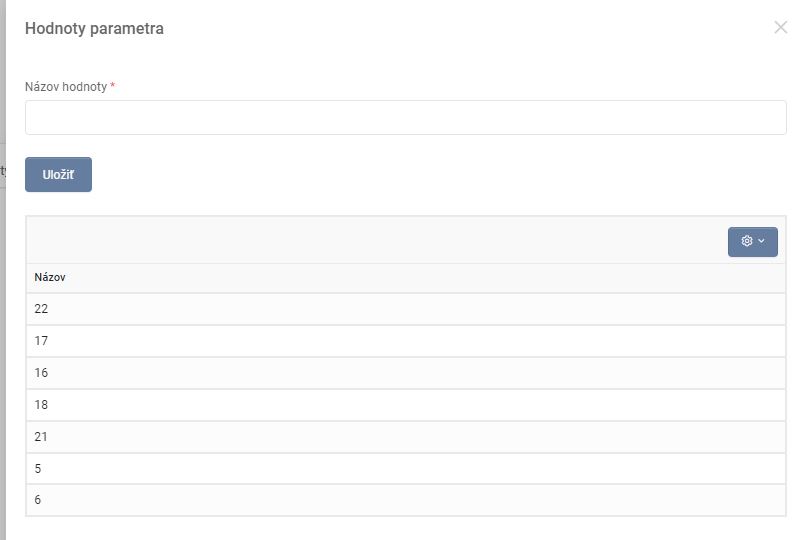
Vždy po zmenách nezabudnite parametre uložiť.
Základné parametre
Základné parametre prednastavené v časti Parametre tak, že sa zobrazujú pri všetkých alebo konkrétnych skupinách produktov.
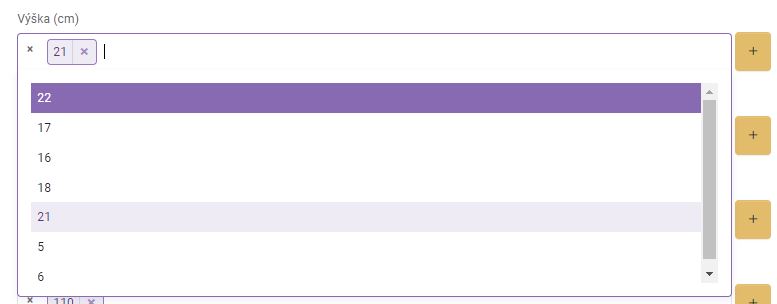
Parametre s vpisovanou hodnotou
Tento druh parametrov sa používa, ak sú napr. v eshope produkty s atypickými rozmermi a ich cena sa vypočítava na základe týchto hodnôt.

Voliteľné parametre
Ďalšie použiteľné parametre, ktoré ešte nie sú priradené ku produktu; dajú sa voliteľne použiť pri akýchkoľvek produktoch v eshope. Tu môžete vyhľadať a vyklikať ďalšie parametre, ktoré chcete pri danom produkte použiť.

Varianty
V tejto časti môžete upravovať všetky varianty produktu. Keď sa prekliknete k detailu jednotlivých variantov, nastavenia vyzerajú poodbne ako pri editácii detailu produktu. Ide len o niektoré odlišnosti týkajúce sa napr. parametrov. Pre každú variantu môžete vybrať osobitný názov, cenu, evidenciu, dostupnosť, parametre aj obrázok. Ak sa chcete dostať späť k hlavnému produktu, stačí kliknuť na jeho názov v hlavičke, ktorý zároveň slúži aj ako odkaz k detailu produktu.
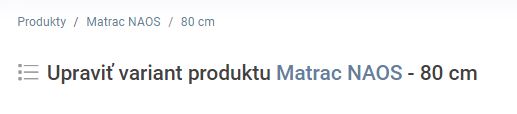
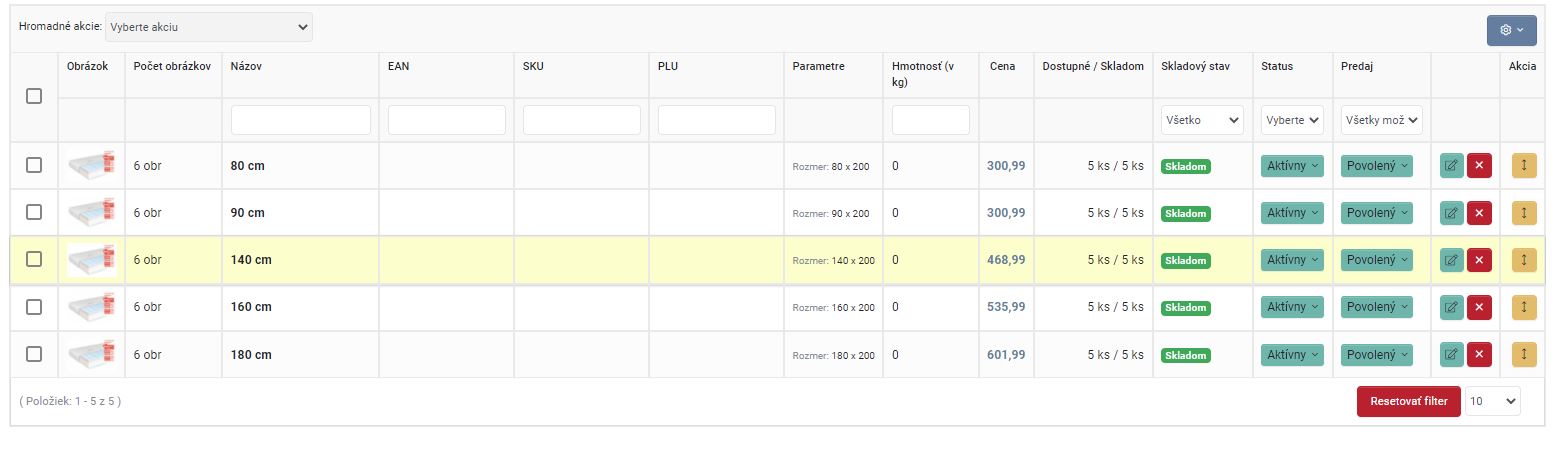
Vpravo hore sa môžete taktiež prekiknúť k hlavnému produktu alebo máte možnosť jednotlivé varianty odstraňovať.

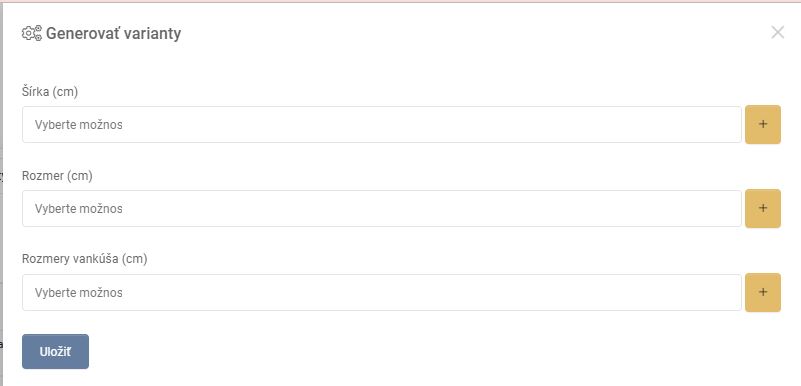
Hneď pri zozname variantov sú dostupné 3 hlavné akcie. Môžete tu generovať varianty na základe vybraných parametrov, vytvoriť nový variant manuálne alebo tu môžete jednotlivé varianty hromadne upravovať - úpravy sa aplikujú na všetky varianty naraz.

Základné
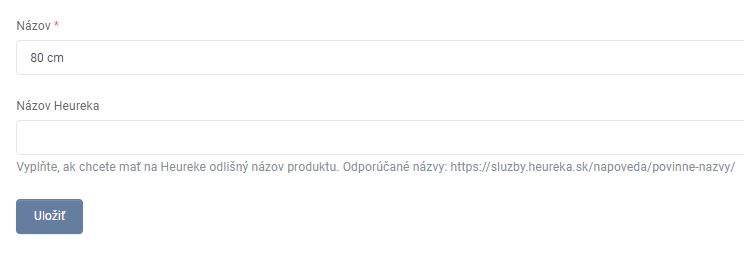
Editujte názov - to, čo vpíšete do poľa Názov pri variantoch, sa pridá za pomlčku za hlavný názov produktu. Stačí tu preto len spomenúť napr. parameter, podľa ktorého sa jednotlivé varianty líšia (napr. 80 cm pri odlišnej šírke produktu, ktorá sa mení podľa variantu).
V tejto časti môžete zadať Heureka názov pre daný variant - názov, ktorý sa bude importovať a zobrazovať na Heureke. Odporúčané názvy a všetky pravidlá ako pomenovávať produkty podľa Heureky nájdete v popise k tejto časti v administrácii alebo na tomto linku.
Cena
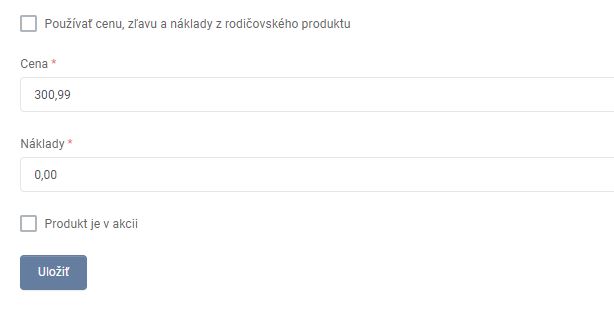
Zadajte tu cenu pre tento konkrétny variant, pokiaľ sa predajná hodnota medzi variantami líši. Ak má mať variant rovnakú cenu ako základný produkt, len zaškrtnite možnosť Používať cenu, zľavu a náklady z rodičovského produktu.
V tejto časti sa dá taktiež nastavovať akcia vzťahujúca sa na daný produkt pokiaľ chcete nastaviť inú akciovú cenu pre každý variant zvlášť. Viac o nastavovaní týchto akcií sa dozviete vyššie v časti k detailu produktu Cena.
Evidencia
Tu platí to isté čo pri časti Evidencia pri detaile základného produktu, od ktorého sa varianty odvíjajú.
Dostupnosť
Vyberte možnosti dostupnosti pri danom variante produktu, ide o rovnaké pravidlá a možnosti ako pri základnom produkte spomínané v tejto časti.
Vlastnosti
Rovnaké nastavenia ako v časti Vlastnosti v detaile rodičovského produktu. Meňte len v prípade, ak chcete variantom priradiť vlastnosti líšiace sa od hlavného produktu.
Parametre
V tejto časti môžete variantu priradiť špecifické parametre. To, či majú byť určité parametre použité pri variantoch, sa nastavuje v sekcii Parametre. V časti voliteľné parametre možete k produktu pridať ďalšie.
Obrázky
Nahrajte pre variant vlastné obrázky a fotky. Viac detailov a nahrávaní a vyberaní obrázkov k produktom sa dozviete o sekciu nižšie.
Obrázky
V tejto časti je možné nahrávať obrázky zobrazujúce sa pri produkte. Odporúčame nahrávať čo najmenšie obrázky, najmä čo sa týka veľkosti súboru, aby príliš veľké obrázky neposmaľovali načítavanie eshopu. Niekedy môže dosť pomôcť aj ich koprimácia bez toho, aby sa zmenila ich vizuálna kvalita - vhodný nástroj an komprimovanie obrázkov je napr. tinyjpg.
Všeobecne platí, že jpg a jpeg formáty sú menšie ako png (väčšinou obrázky s transparentným pozadím); na weboch sa často používa aj optimalizovaný formát webp. Dôležité sú aj rozmery obrázka - neodporúčame prekračovať 1920 px na šírku či výšku.
Obrázky
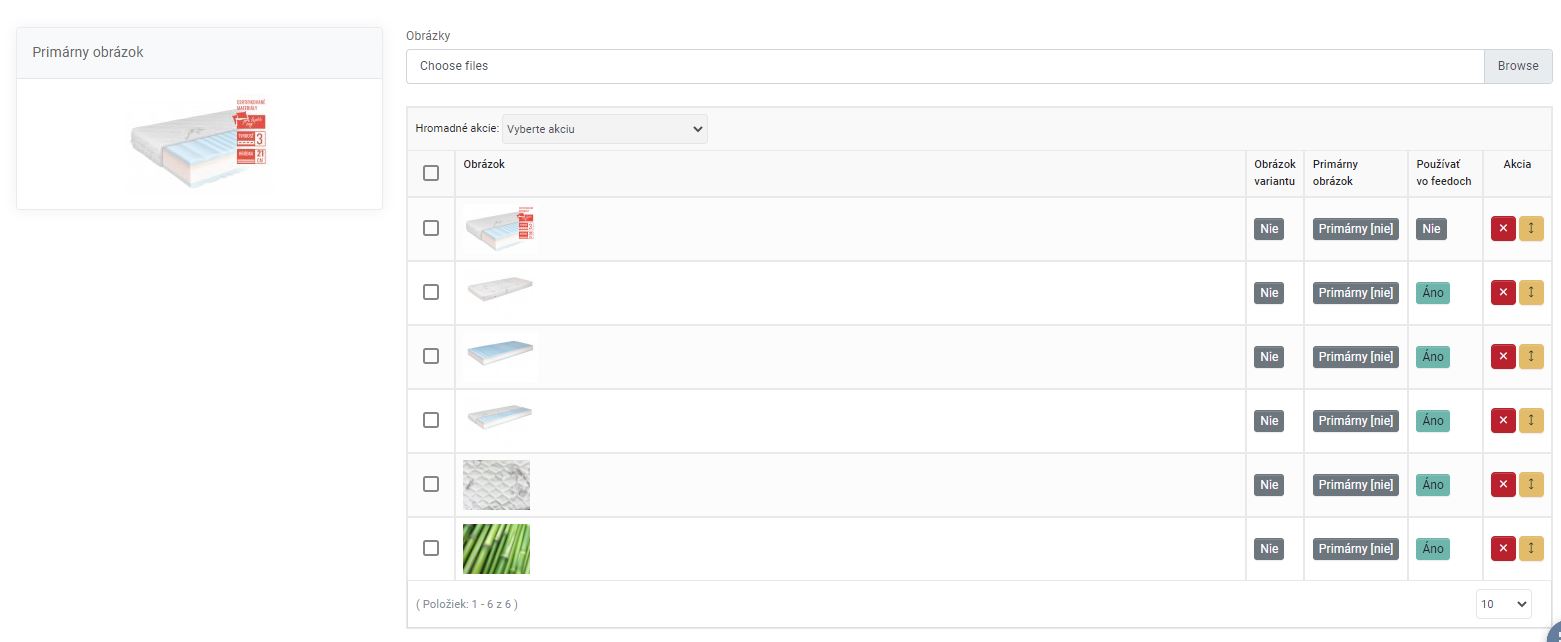
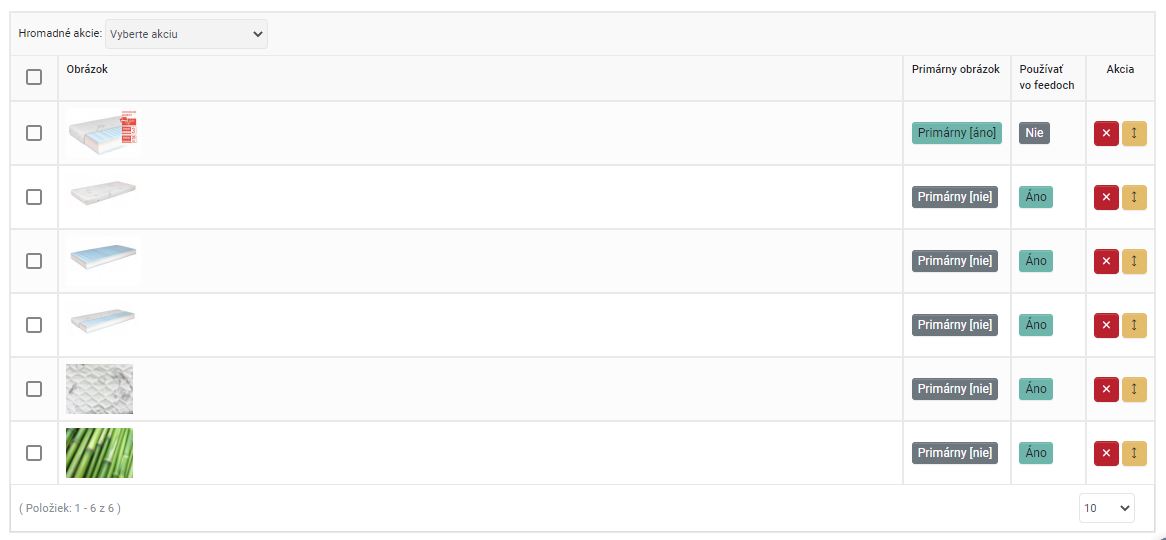
Ak chcete nahrávať obrázky produktu na server, stačí kliknúť na možnosť Browse a vybrať požadované obrázky priamo z počítača. Keď požadované obrázky označíte a kliknete v prieskumníku na Otvoriť, automaticky sa na eshop nahrajú, uložia a zároveň sa aj hneď zobrazia na webe.


Úvodný obrázok
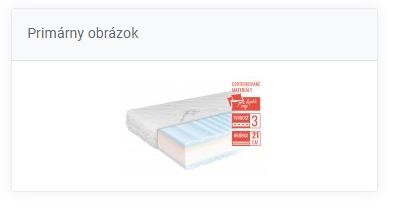
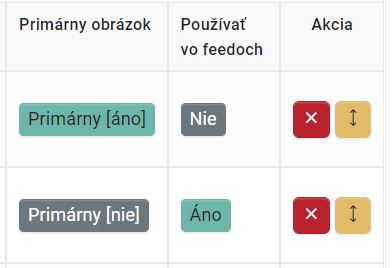
Titulný obrázok vyberiete označením jedného z nahratých obrázkov za Primárny obrázok - stačí len kliknúť na označenie Primárny pri danom obrázku a systém ho automaticky vyberie a načíta ako hlavný obrázok. Jeho náhľad môžete vidieť vľavo hore.
Používať vo feedoch
Pri obrázkoch je aj možnosť vybrať či sa obrázok má alebo nemá používať vo feedoch. Stačí to len zakliknúť tak ako pri výbere titulného obrázka.
Ďalšie akcie
Jednotlivé obrázky sa dajú presúvať cez symbol dvojitej šípky. Stačí ich len cez daný symbol zakliknúť a kurzorom presúvať (štýlom drag and drop) - týmto spôsobom môžete meniť poradie obrázkov v gálérii ku produktu.
Nepotrebné obrázky je možné odstrániť cez symbol X. Obrázky sa daju vo väčšom počte odstraňovať cez Hromadné akcie.
Vľavo dole si môžete nastaviť stránkovanie zobrazených obrázkov - zíde sa pri veľkom počte obrázkov. Cez toto nastavenie sa dajú zobraziť aj všetky naraz ak ich je veľa.
Recenzie
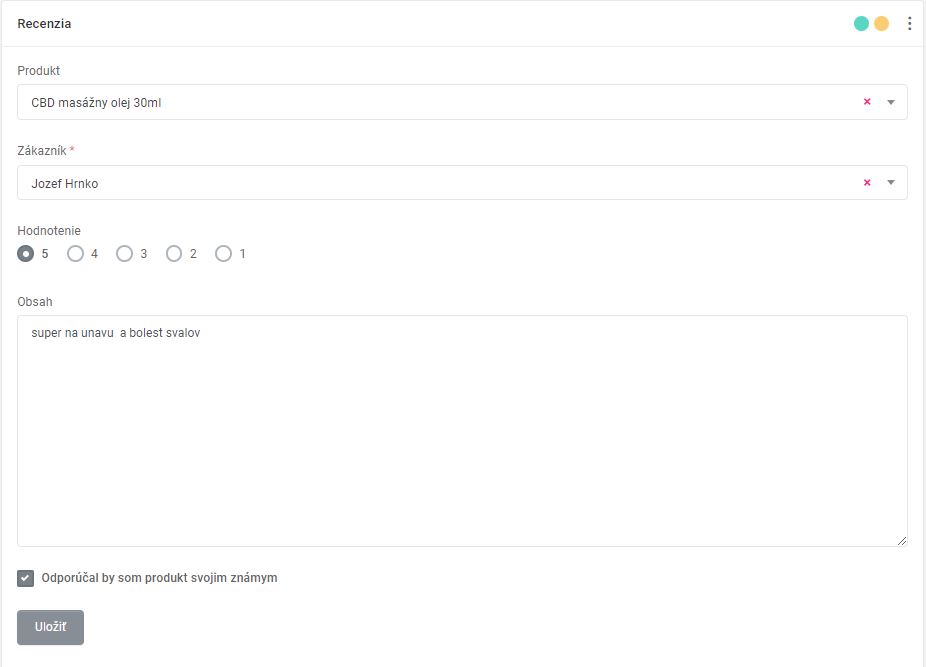
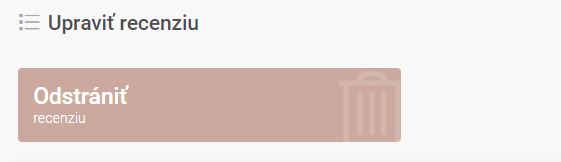
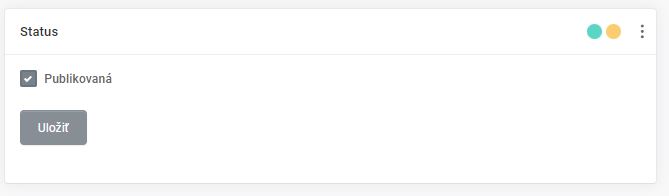
Táto časť sa využíva ak je v eshope možnosť pre prihlásených zákazníkov pridávať k produktom recenzie. V tejto sekcii si môžete pozrieť všetky recenzie v eshope k danému produktu a filtrovať ich podľa zákazníkov, emailu, publikovanosti, hodnotenia, obsahu a odporúčania. Môžete tu nastaviť aj to, či recenzia bude alebo nebude publikovaná, a taktiež je tu aj možnosť jej odstránenia alebo úpravy.

Súvisiace produkty
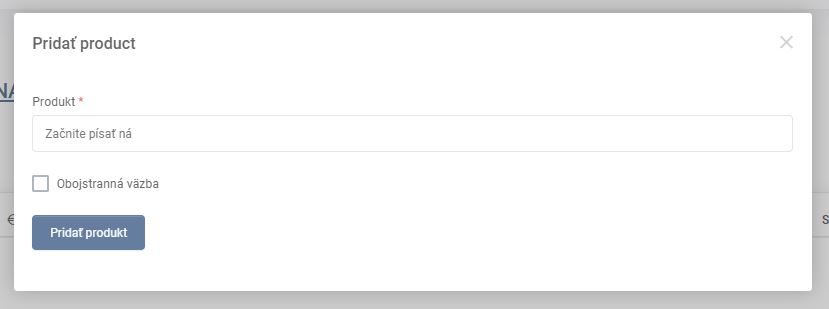
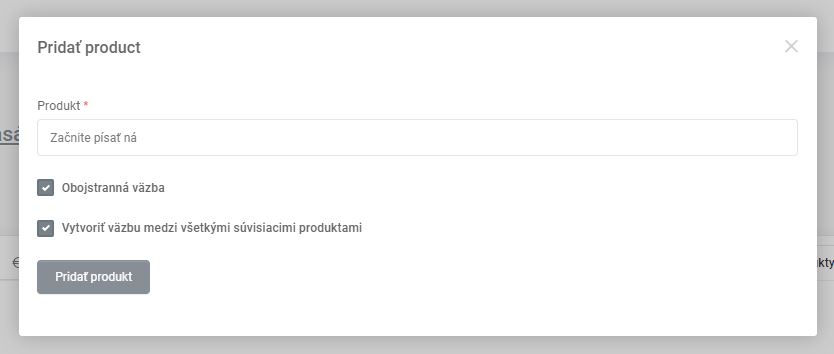
Ak chcete, aby sa pri tomto produkte pri súvisiacich produktoch zobrazovali vami vybrané konkrétne produkty, je možné ich vybrať práve v tejto časti ak ide o jednu z funkcionalít eshopu. Stačí len kliknúť na tlačidlo Pridať produkt a vyfiltrovať si ho spomedzi všetkých produktov na základe jeho názvu. V tejto časti môžete vybrať, či majú byť previazané oba produkty navzájom, alebo či majú byť zároveň navzájom previazané všetky vybrané produkty ako súvisiace.
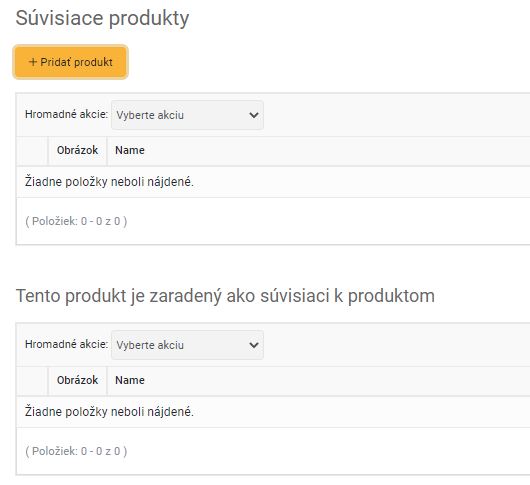
Do zoznamu sa po vybraní pridá náhľad daného produktu alebo produktov. Jednotlivé produkty sa dajú filtrovať a dá sa tu vidieť aj ich status. Po kliknutí na symbol úpravy daného produktu sa dostanete do časti Súvisiace produkty v detaile vybraného produktu. Produkt sa dá odstrániť z tohto zoznamu cez symbol X.

Pod zoznamom produktov si môžete pozrieť aj ostatné produkty, pri ktorých je nastavený tento konkrétny produkt ako súvisiaci.
Odporúčané produkty
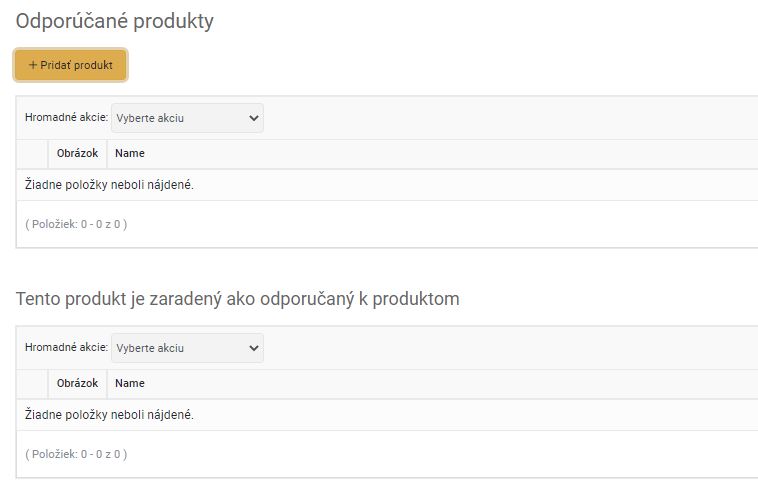
Odporúčané produkty majú rovnaké nastavenia a funkcionality ako súvisiace produkty, no v eshope ide o inú sekciu zobrazovania produktov. Do tejto časti, ktorá sa zvyčajne nachádza pod popisom produktu, sú na základe podobností zväčša odporúčané produkty priradené automaticky. Dá sa však použiť ak chcete danú časť pri tomto konkrétnom produkte nastaviť manuálne.