Kategórie
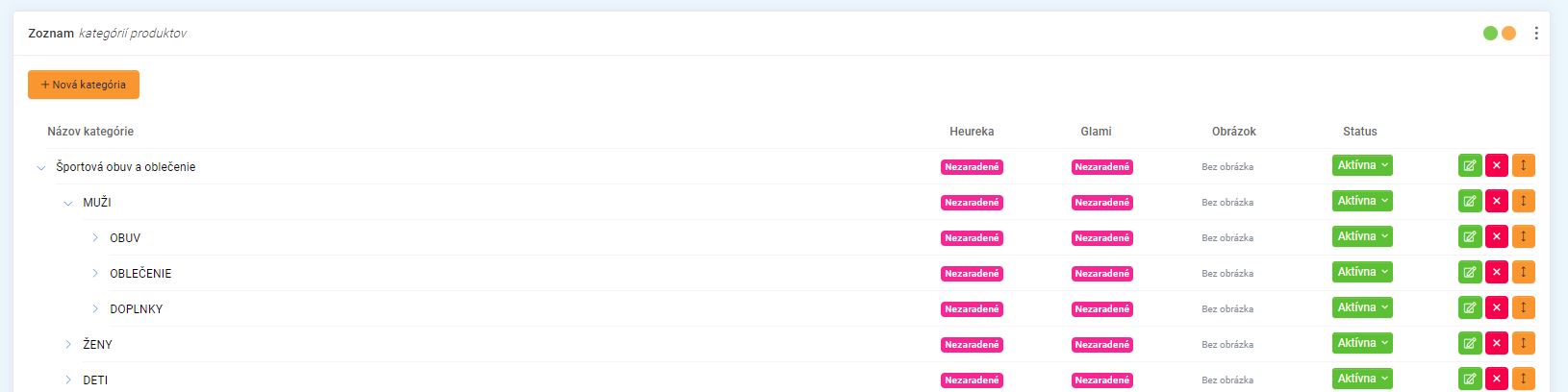
Predtým, než produkty začnete zaradzovať do nových kategórií, je potrebné si ich na tomto mieste vytvoriť. Jednotlivé kategórie môžu mať podkategórie a tie ďalšie podkategórie a tak ďalej... Všetky kategórie aj podkategórie sú v tomto zozname hierarchicky usporiadané. Hneď v hlavičke sa zobrazuje celkový počet kategórií v eshope.

Filtrovanie a rýchle úpravy
Pri každej z kategórií si môžete pozrieť či je zaradená aj na Heureke alebo Glami pokiaľ tieto portály používate aj v súvislosti eshopom, či je kategórii priradený obrázok (pokiaľ to dizajn eshopu vyžaduje) a aký má status (dá sa prepínať na aktívny či neaktívny priamo v zozname).
Posledné tri symboly slúžia na úpravu, odstránenie a zmenu poradia kategórií: dajú sa premiestňovať čo sa týka poradia, no dá sa takto meniť aj ich hierarchia (ak presuniete jednu kategóriu pod druhú).
Vytvorenie kategórie
Na tomto mieste môžete vložiť základné údaje o novej kategórii, podobne ako pri vytváraní nového produktu. Položky s hviezdičkou sú povinné.
Názov kategórie
Tu zadajte názov novovytvorenej kategórie. Dá sa ešte dodatočne upravovať a meniť.

Druhý názov kategórie
Ku kategórii môžete pridať ďalší rozšírujúci a popisnejší názov.

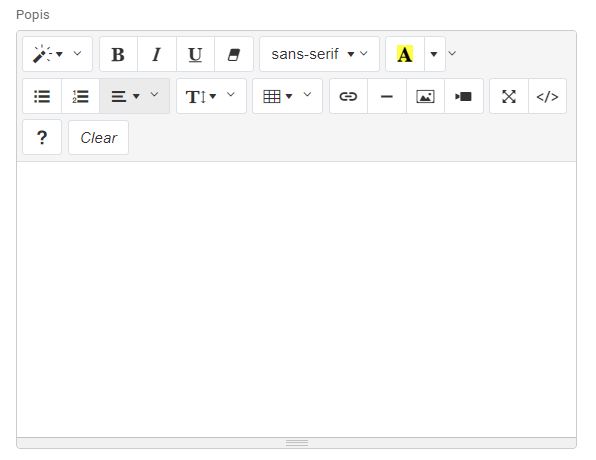
Popis kategórie
Tu voliteľne pridajte popis kategórie, ktorý sa bude dať doplniť aj neskôr v jej detaile.
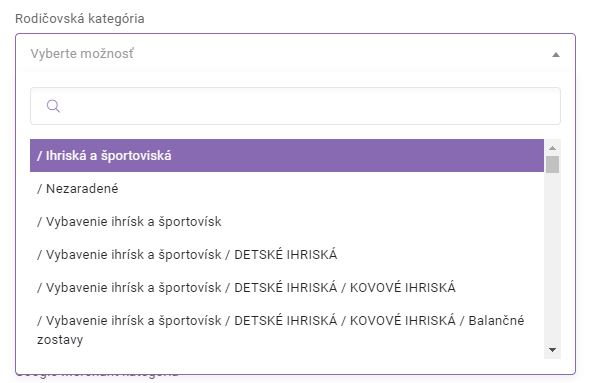
Rodičovská kategória
Vyberte či má kategória patriť pod inú kategóriu. Takýmto spôsobom sa dá vytvárať množstvo rôznych podkategórií.
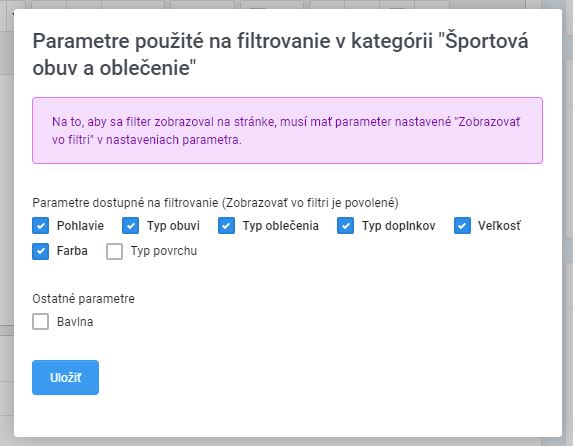
Zobrazovať filtre v kategórii
Zaškrtnutím tohto poľa zapnete filtre, ktoré sa budú zobrazovať na podstránke eshopu so zoznamom produktov tejto novej kategórie.

Zobrazovať kategóriu v menu
Kategória sa zobrazí medzi ostatnými kategóriami v menu.

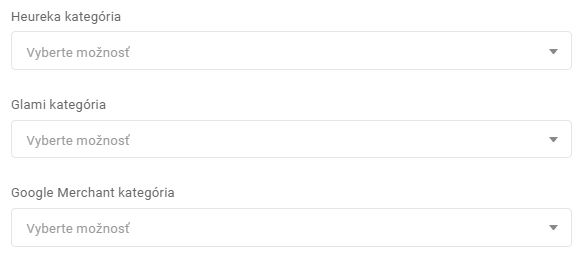
Kategórie - Heureka, Glami, Google Merchant
Vyberte jednu z kategórií Heureky, Glami a Google Merchant, ktorá sa stotožňuje s touto novou kategóriou.
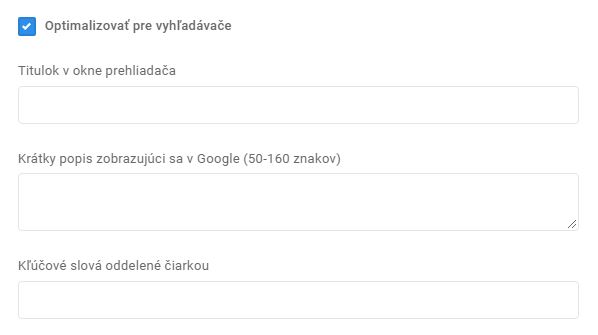
Optimalizovať pre vyhľadávače
Po zaškrtnutí tejto možnosti sa zobrazia ďalšie polia pre optimalizáciu. Veľmi dôležitý je titulok v okne prehliadača, ktorý by mal obsahovať často vyhľadávané kľúčové slová súvisiace s danou kategóriou. Krátky popis by mal nejaké z kľúčových slov obsahovať, no zameriava sa skôr na to, aby zaujal budúceho návštevníka. Kľúčové slová majú podobnú funkciu; zadávajú sa po jednotlivých slovách alebo celých výrazoch oddelených čiarkami.
Úprava kategórie
V hlavičke detailu kategórie nájdete počet produktov v kategórii (ak ide o hlavnú kategóriu s produktami v jej podkategóriách, hodnota je 0), počet podkategórií a možnosť celú kategóriu odstrániť.

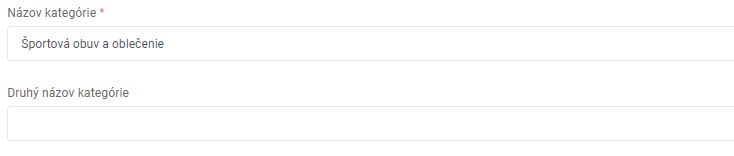
Názov a druhý názov kategórie
Tu zadajte alebo upravte názov kategórie. Druhý názov sa nezvykne používať, preto ide o voliteľnú položku. Ide o popisnejší názov kategórie; to či sa bude zobrazovať v eshope závisí od jeho grafického dizajnu a či je táto časť v ňom zahrnutá.
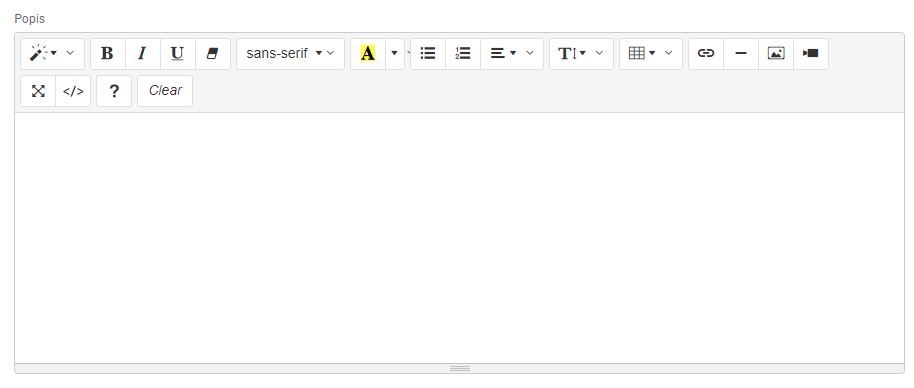
Popis kategórie
Popis by mal obsahovať všetky dôležité údaje a informácie o kategórii. V rámci textového editora máte viacero možností ako text štýlovať a upravovať. Text sa dá obohatiť aj o hypertextové odkazy, tabuľky, obrázky a videá. Odporúčame v tejto časti zvážiť použitie dôležitých kľúčových slov, ktoré by mohli pomôcť SEO eshopu.
Rodičovská kategória
Vyberte či má kategória patriť pod inú kategóriu. Takýmto spôsobom sa dá vytvárať množstvo rôznych podkategórií.

Zobrazovať filtre v kategórii
Zaškrtnutím tohto poľa zapnete filtre, ktoré sa budú zobrazovať na podstránke eshopu so zoznamom produktov tejto novej kategórie.
Zobrazovať kategóriu v menu
Kategória sa zobrazí medzi ostatnými kategóriami v menu.

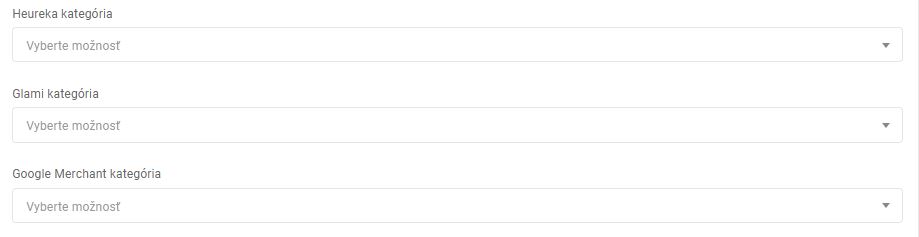
Kategórie - Heureka, Glami, Google Merchant
Vyberte jednu z kategórií Heureky, Glami a Google Merchant, ktorá sa stotožňuje s touto novou kategóriou.
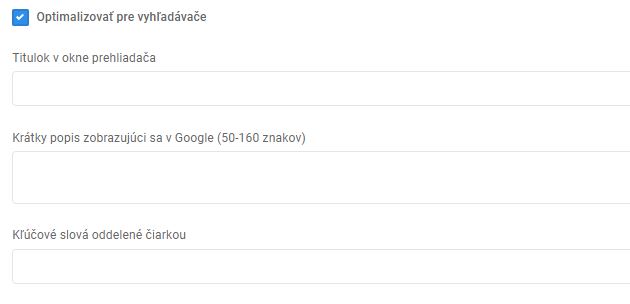
Optimalizovať pre vyhľadávače
Po zaškrtnutí tejto možnosti sa zobrazia ďalšie polia pre optimalizáciu. Veľmi dôležitý je titulok v okne prehliadača, ktorý by mal obsahovať často vyhľadávané kľúčové slová súvisiace s danou kategóriou. Krátky popis by mal nejaké z kľúčových obsahovať, no zameriava sa skôr na to, aby zaujal budúceho návštevníka. Kľúčové slová majú podobnú funkciu; zadávajú sa po slovách alebo výrazoch oddelených čiarkami.
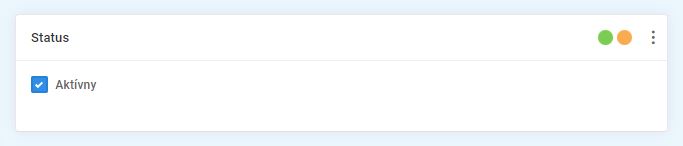
Status
Nastavte či má byť kategória aktívna alebo neaktívna.
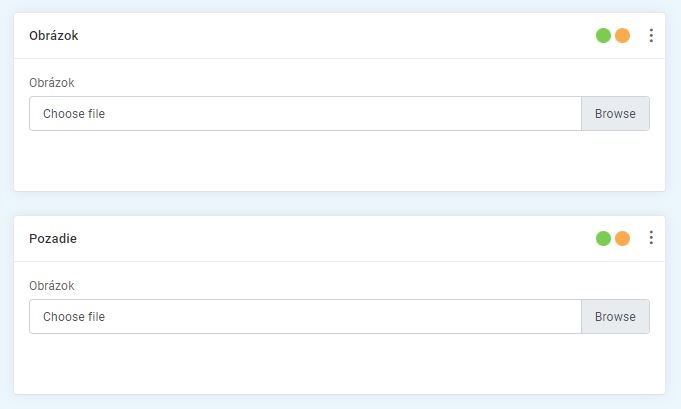
Obrázok a pozadie
Vyberte zo svojho zariadenia a nahrajte obrázok ku kategórii. To či sa bude zobrazovať v eshope závisí od jeho grafického dizajnu a či je táto časť v ňom zahrnutá. Rovnako to platí aj pre pozadie kategórie.
Parametre použité na filtrovanie
V tejto časti môžete pridávať, odstraňovať a upravovať parametre, ktoré majú byť používané v tejto kategórii. Vidíte tu či sa dané parametre používajú vo filtroch; dá sa meniť ich poradie a dajú sa priamo tu aj upravovať (po kliknutí na úpravu budete presmerovaní do detailu vybraného parametra).
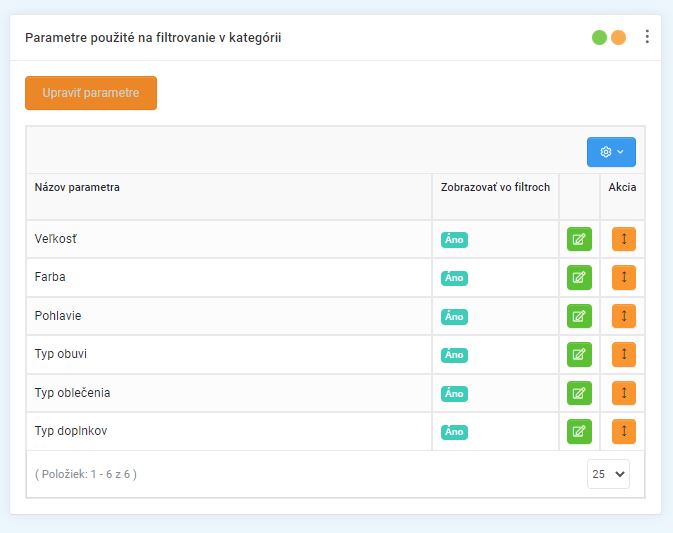
Po kliknutí na button Upraviť parametre sa zobrazia všetky dostupné parametre, ktoré je možné pre danú kategóriu vybrať. Na to, aby sa vybrané parametre zobrazovali vo filtri na stránke, musia mať nastavenú možnosť "Zobrazovať vo filtri" pri nastaveniach parametra. Časť administrácie venujúcu sa parametrom nájdete tu.