Objednávky
V tejto časti nájdete všetky objednávky, ktoré kedy boli vytvorené v eshope. Hneď v úvode môžete objednávky vyhľadávať podľa čísla. Taktiež si môžete pozrieť štatistiky: koľko objednávok bolo celkovo vytvorených, koľko z nich bolo vybavených a koľko nevybavených.

Zoznam objednávok
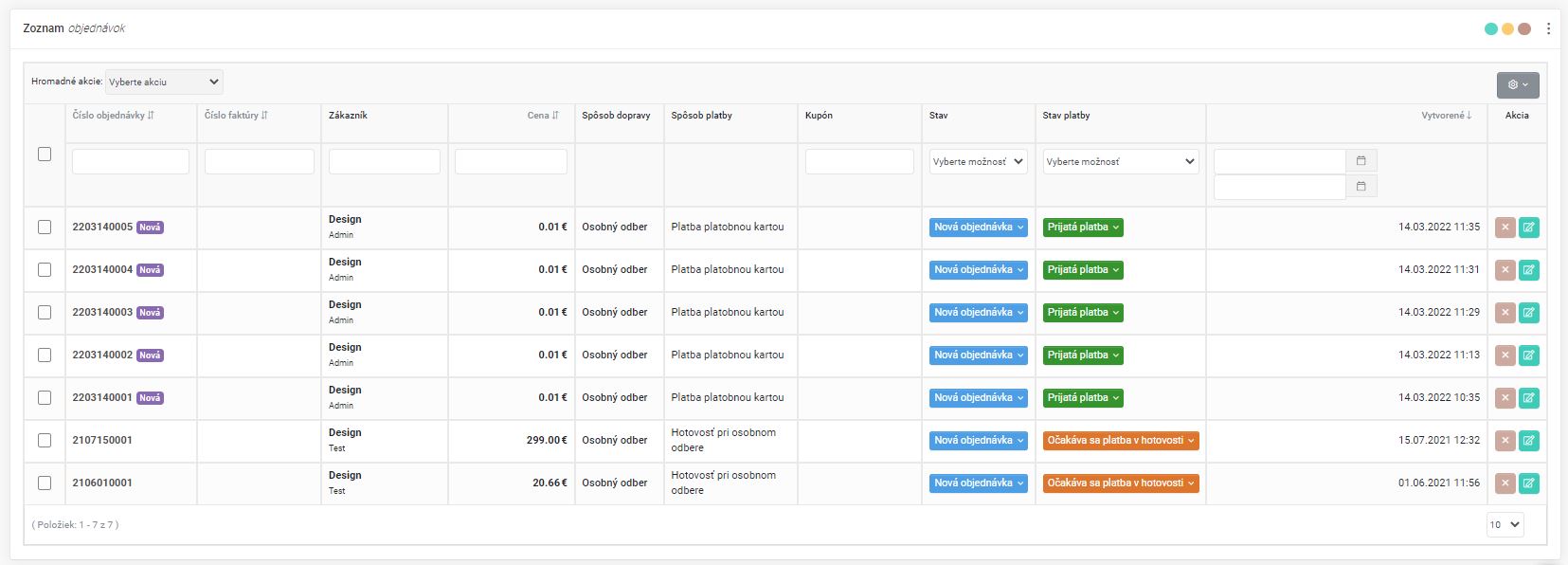
V zozname objednávok máte možnosť objednávky filtrovať a niektoré ich atribúty priamo upravovať. Jednotlivé objednávky môžete vymazať cez symbol X. K editácii konkrétnej objednávky sa dostanete cez vedľajší symbol so značkou pera.
Filtrovanie objednávok
Všetky objednávky v zozname sa dajú zoradiť podľa čísla objednávky, dátumu vytvorenia alebo ceny. Je možné ich filtrovať podľa čísla, zákazníka, ceny, spôsobu dopravy a platby; podľa kupónu, stavu, stavu patby aj podľa dátumu vytvorenia (v tomto prípade sa dá určiť časový rozsah filtrovaných objednávok). Pri mene zákazníka nájdete informáciu o tom, či je alebo nie je daný zákazník registrovaný v eshope.
Stav objednávky a platby
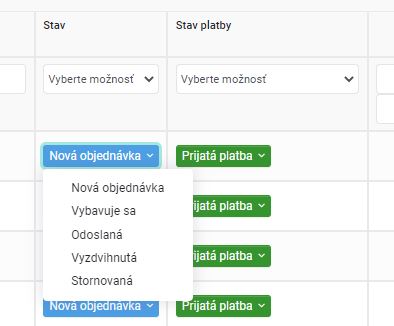
Nemusíte klikať na detail objednávky ak potrebujete zmeniť len jej aktuálny status a stav platby. Stačí len kliknúť na aktuálny stav konkrétnej objednávky a vybrať jednu z možností. Medzi stavy objednávok zvyčaje patria možnosti ako nová objednávka, vybavuje sa, odoslaná, vyzdvihnutá a stornovaná. Pri stave platby sú na výber možnosti očakáva sa online platba, očakáva sa platba v hotovosti, očakáva sa platba prevodom, prijatá platba, chyba platby a prebieha overovanie platby.
Hromadné akcie
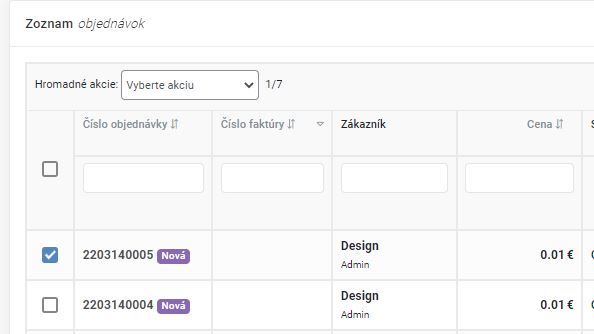
Jedným s nástrojov je aj možnosť hromadných akcií, vďaka ktorým môžete editovať a exportovať viacero objednávok naraz. Na výber sú napr. možnosti Slovenská pošta EPH, export pre DPD, export pre GLS, export pre Remax, export pre TopTrans, export pre Zásielkovňu a Stiahnuť objednávky ako PDF. Jednotlivé možnosti sa môžu v závislosti od eshopu líšiť.
Prispôsobenie filtra
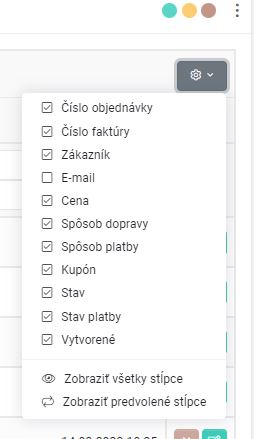
Kliknutím na symbol ozubeného kolesa je možné filtre pridávať a skrývať podľa toho, ako vám to vyhovuje. Okrem spomínaných možností sa pri objednávkach dá zobraziť napr. e-mail, podacie číslo Slovenskej pošty, komentár používateľa alebo administrátora. Kliknutím na symbol oka zobrazíte všetky stĺpce a kliknutím na symbol dvojitých šípok sa vrátite späť k predvoleným stĺpcom.
Detail objednávky
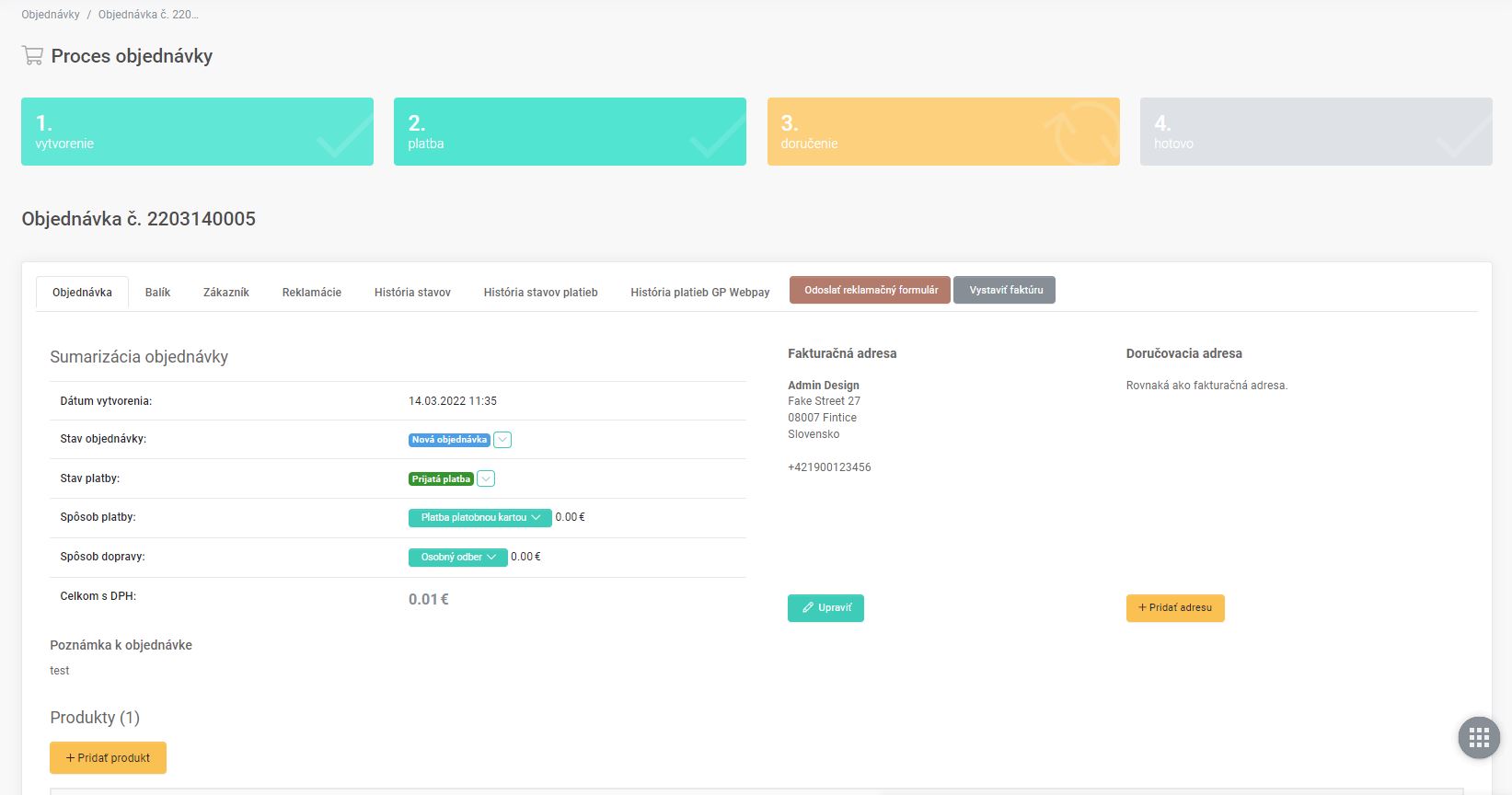
V tejto časti si môžete pozrieť a editovať všetky podrobnosti objednávky ako základné informácie, položky, stav; objednávku je tu možné aj vytlačiť alebo stiahnuť (závisí od konkrétneho e-shopu).
Proces objednávky
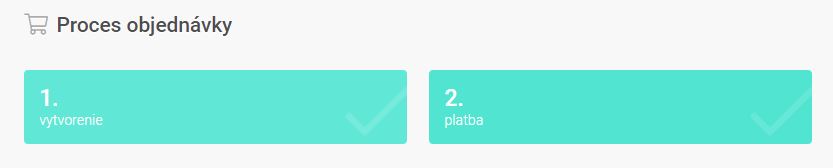
Ide o grafické znázornenie procesu a aktuálneho stavu objednávky. Časti procesu, ktoré sú už úspešne ukončené, sa zafarbia na zeleno (alebo na inú predvolenú farbu); časti procesu, ktoré momentálne prebiehajú, sa zafarbia na oranžovo (alebo na inú predvolenú farbu); časti, ku ktorým sa objednávka v procese ešte nedostala, sú svetlosivé.

Informácie o objednávke
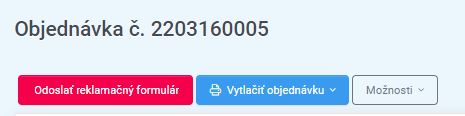
Nad tabmi s informáciami nájdete číslo objednávky. Pod názvom a číslom objednávky sa v niektorých eshopoch nachádzajú možnosti: možete tu odosielať reklamačný formulár, vytlačiť, zobraziť alebo stiahnuť si objednávku či vytvoriť jej kópiu.
Objednávka
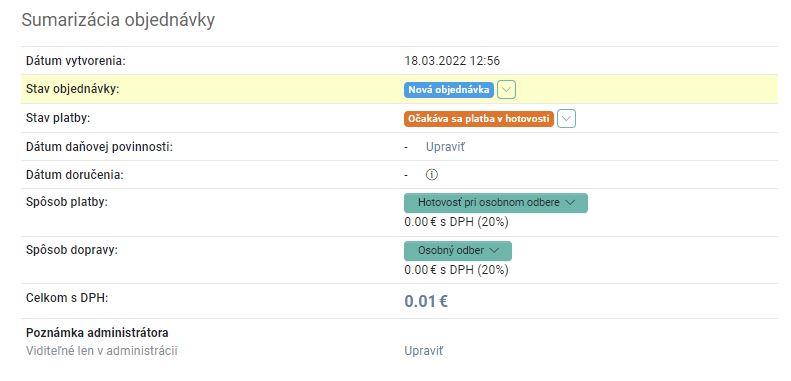
Sumarizácia objednávky
Medzi základné info o objednávke patrí dátum a čas jej vytvorenia, stav objednávky (môžete manuálne meniť), stav platby (môžete manuálne meniť), spôsob platby (môžete manuálne meniť + pri možnostiach sa zobrazuje cena daného spôsobu platby), spôsob dopravy (môžete manuálne meniť + pri možnostiach sa zobrazuje cena daného spôsobu platby) a celkovú cenu aj s DPH ak je vaša firma, na ktorú je eshop viazaný, platcom DPH. Ku sumarizácii objednávky môžete pridávať aj poznámku administrátora viditeľnú len v administrácii pokiaľ je táto funkcia súčasťou vášho eshopu.
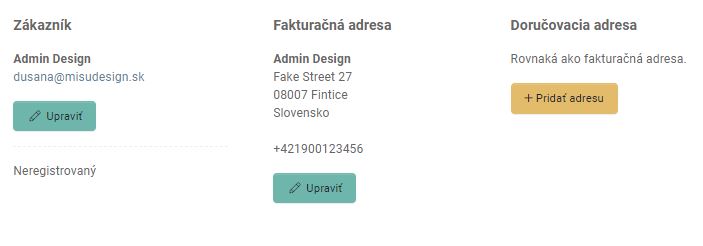
Zákazník, fakturačná a doručovacia adresa
Na pravej strane si môžete pozrieť zákazníka, fakturačnú aj doručovaciu adresu. Taktiež sa tu zobrazuje či je daný zákazík zaregistrovaný v e-shope. Tieto položky sa ešte dajú dodatočne meniť popr. sa k objednávke dá pridať doručovacia adresa ak v nej predtým nebola.
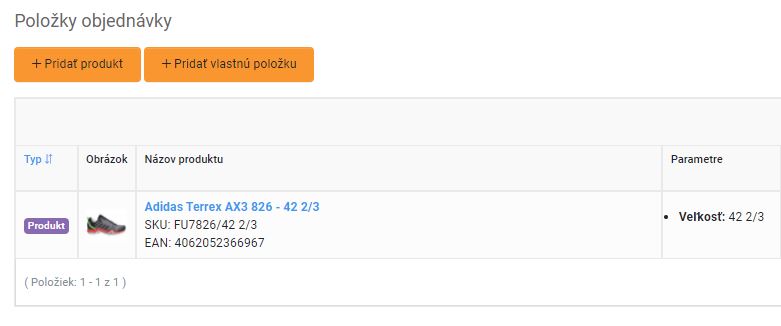
Položky objednávky
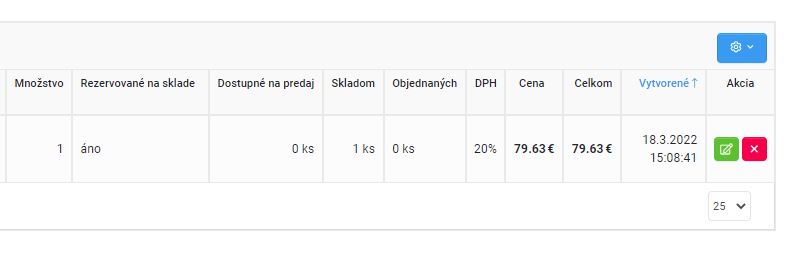
V časti položky objednávky si môžete pozrieť všetky produkty, ktoré si zákazník objednal. Taktiež je tu možné ich upravovať alebo jednotlivé položky odstraňovať.
Vybavenie objednávky
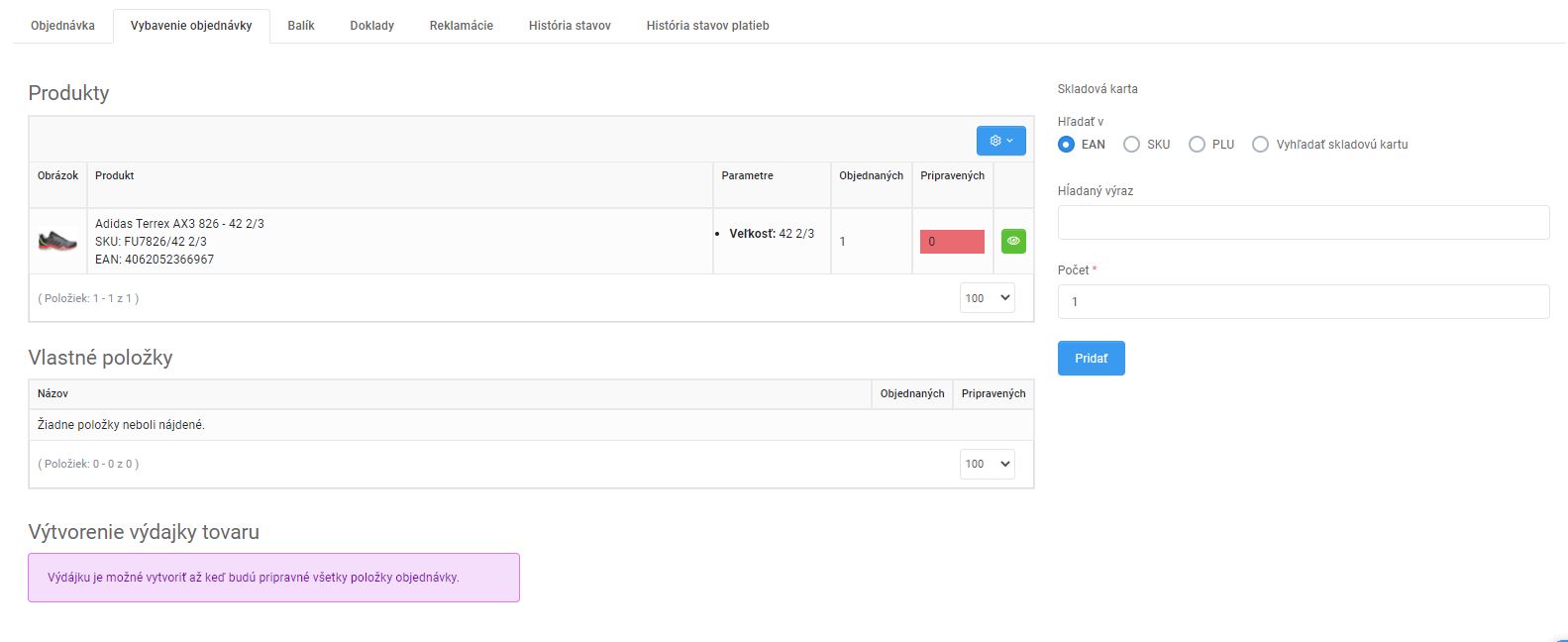
Časť Vybavenie objednávky zahŕňa produkty a vlastné položky ako aj údaje skladovej karty. Nachádza sa v administrácii v závislosti od eshopu.
Produkty
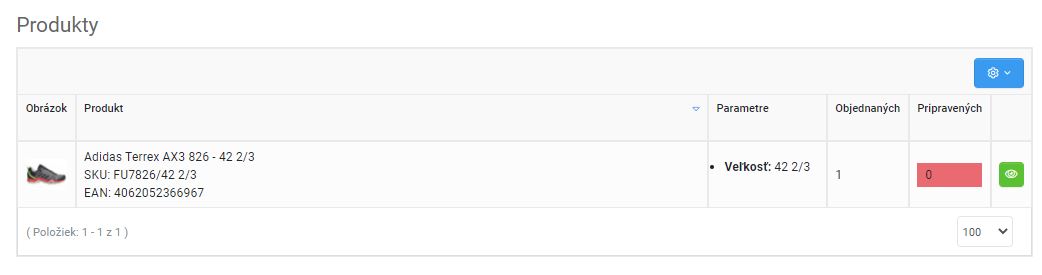
V tejto sekcii sa nachádzajú všetky produkty v košíku, ktoré si zákazník objednal. Môžete si tu pozrieť obrázok produktu, jeho názov a variant, jeho SKU a EAN a iné zaradzovacie hodnoty, parametre, počet objednaných kusov a počet pripravených kusov. Taktiež tu môžete cez symbol oka upravovať jeho základné informácie.
Vlastné položky
Ku produktom môžete pridávať aj vlastné položky, ktorých náhľad a zoznam uvidíte v tejto časti.

Vytvorenie výdajky tovaru
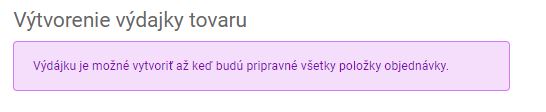
Tu môžete vytvoriť výdajku tovaru. Je možné ju však vytvoriť až keď budú pripravené všetky položky objednávky.
Skladová karta
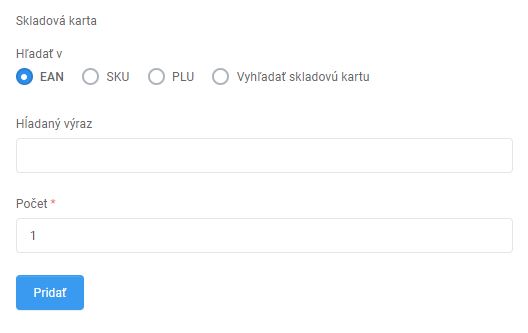
Tu môžete vyhľadávať produkty dostupné na sklade v prípade, že chcete k produktom v objednávke pridať ďalšie. Hľadať ich môžete na základe čísla EAN, SKU, PLU alebo môžete vyhľadávať skladovú kartu. Dole len stačí vpísať počet produktov a kliknúť na tlačidlo Pridať.
Balík
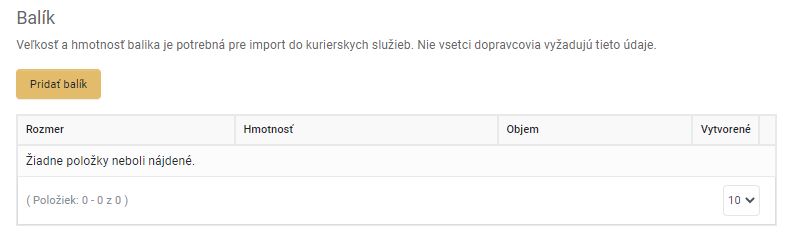
V tejto časti môžete pridať atribúty balíka, v ktorom bude objednávka doručená. Po kliknutí na Pridať balík tu môžete zadať hmotnosť, výšku, šírku a dĺžku balíka. Tak ako sa píše aj v popise sekcie, veľkosť a hmotnosť balika je potrebná pre import do kuriérskych služieb. Nie všetci dopravcovia však vyžadujú tieto údaje.
Doklady
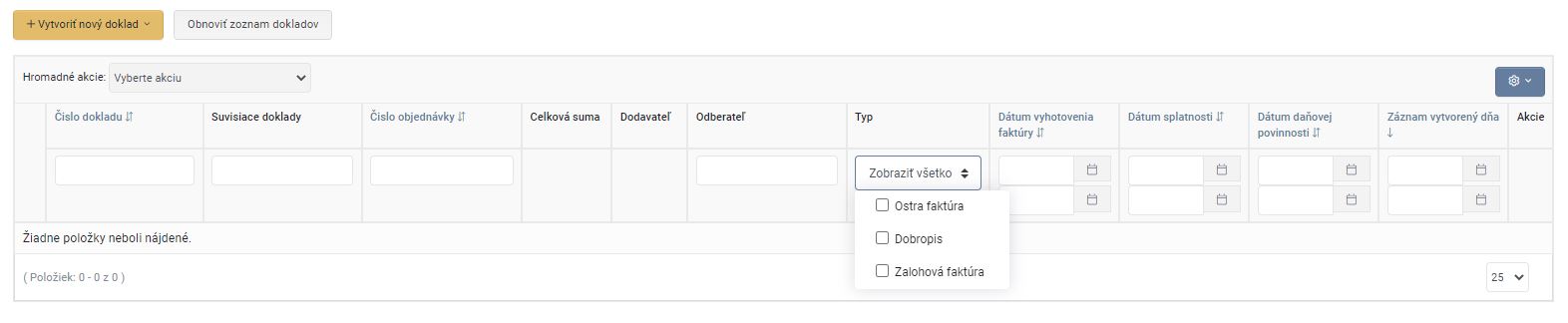
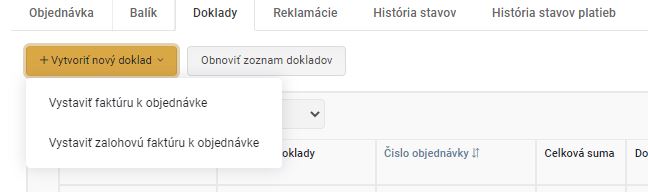
V tejto časti môžete vytvárať všetky potrebné doklady. Dá sa tu vystaviť faktúra alebo zálohová faktúra k objednávke. Medzi typy faktúr tu patrí ostrá faktúra, dobropis alebo spomínaná zálohová faktúra. Jednotlivé doklady sa tu dajú filtrovať na základe čísla, súvisiacich dokladov, čísla objednávky, typu, dátumu vyhotovenia, splatnosti, daňovej povinnosti aj dňa vytvorenia záznamu. Filtre sa dajú resetovať alebo upravovať cez symbol ozubeného kolesa vpravo hore.
Reklamácie
K dispozícii máte aj zoznam reklamácií, ktoré s danou objednávkou súvisia. Je možné ich filtrovať podľa čísla, zákazníka a typu a zoraďovať na základe dátumu vytvorenia.

História stavov
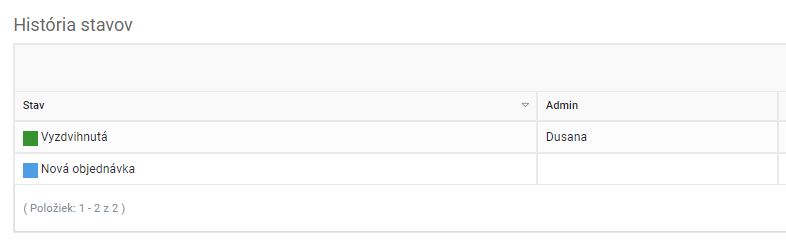
Všetky stavy, ktorými si objednávka prešla, nájdte práve v tejto sekcii. Pri každom z nich je aj meno administrátora, ktorý objednávku upravoval, a dátum zmeny stavu. Pri zmenách stavov je možné k nim vkladať aj poznámky, ktoré sa tu potom zobrazujú.
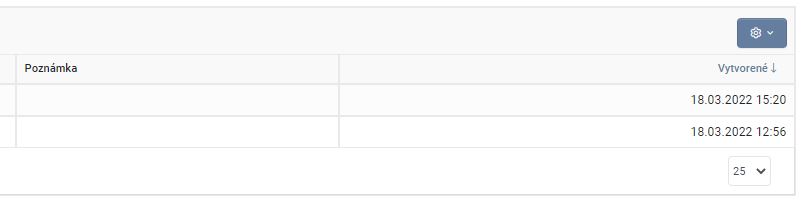
História stavov platieb
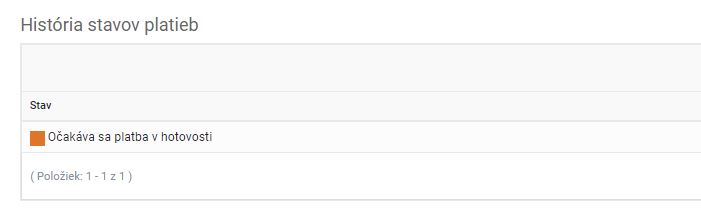
Všetky stavy platieb k objednávke nájdete v tejto časti. Filtre, možnosti a zobrazenie sú rovnaké ako pri zozname v histórii stavov objednávky.