Menu
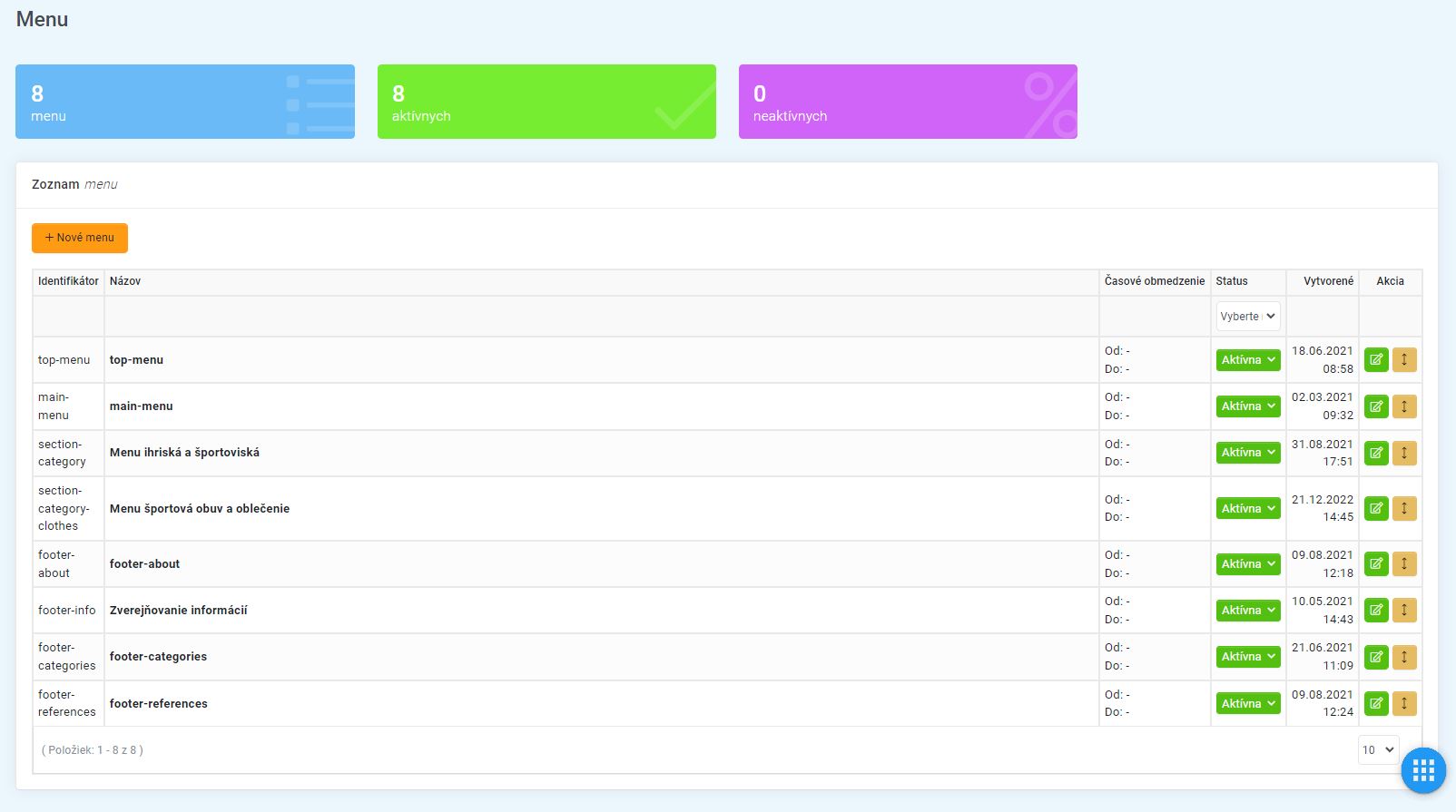
Zoznam menu
V časti Menu nájdete zoznam všetkých navigácií na webe. Nájdete tú hlavnú navigáciu s kategóriami a odkazmi, top menu (ak je na webe k dispozícii) či stĺpce s odkazmi vo footri (ktoré sú v spodnej časti webu). Stránka môže obsahovať aj ďalšie vedľajšie menu s odkazmi, no to už závisí od individuálneho webu. Jednotlivé navigácie tu môžete zapínať a vypínať alebo editovať.
Je tu aj možnosť vytvoriť nové menu, no všetky menu na webe závisia od vytvorenej html šablóny. Bez programátorského zásahu nebude možné menu aplikovať na webe.
Nové menu
Všetky menu sú programované a prispôsobené podľa šablóny dizajnu webu, preto tento nástroj zrejme veľmi využívať nebudete. V prípade tvorby nového menu sú povinnými položkami Identifikátor (atribút, ktorý sa používa pri identifikovaní a umiestnení menu) a Názov menu, ktorý v sebe často obsahuje umiestnenie daného menu na webe (aby sa dalo ľahšie nájsť v administrácii v prípade jeho editácie). Popis slúži na jeho detailnejšie priblíženie. Menu je taktiež možné časovo obmedziť.
Editácia menu
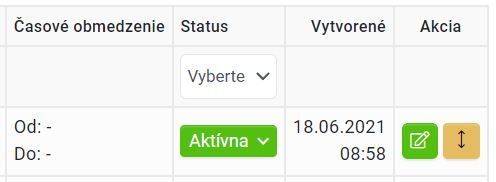
Cez značku ceruzky sa dostanete k detailným úpravám navigácie.
Každé menu má k dispozícii základné nastavenia a editovanie jednotlivých položiek.
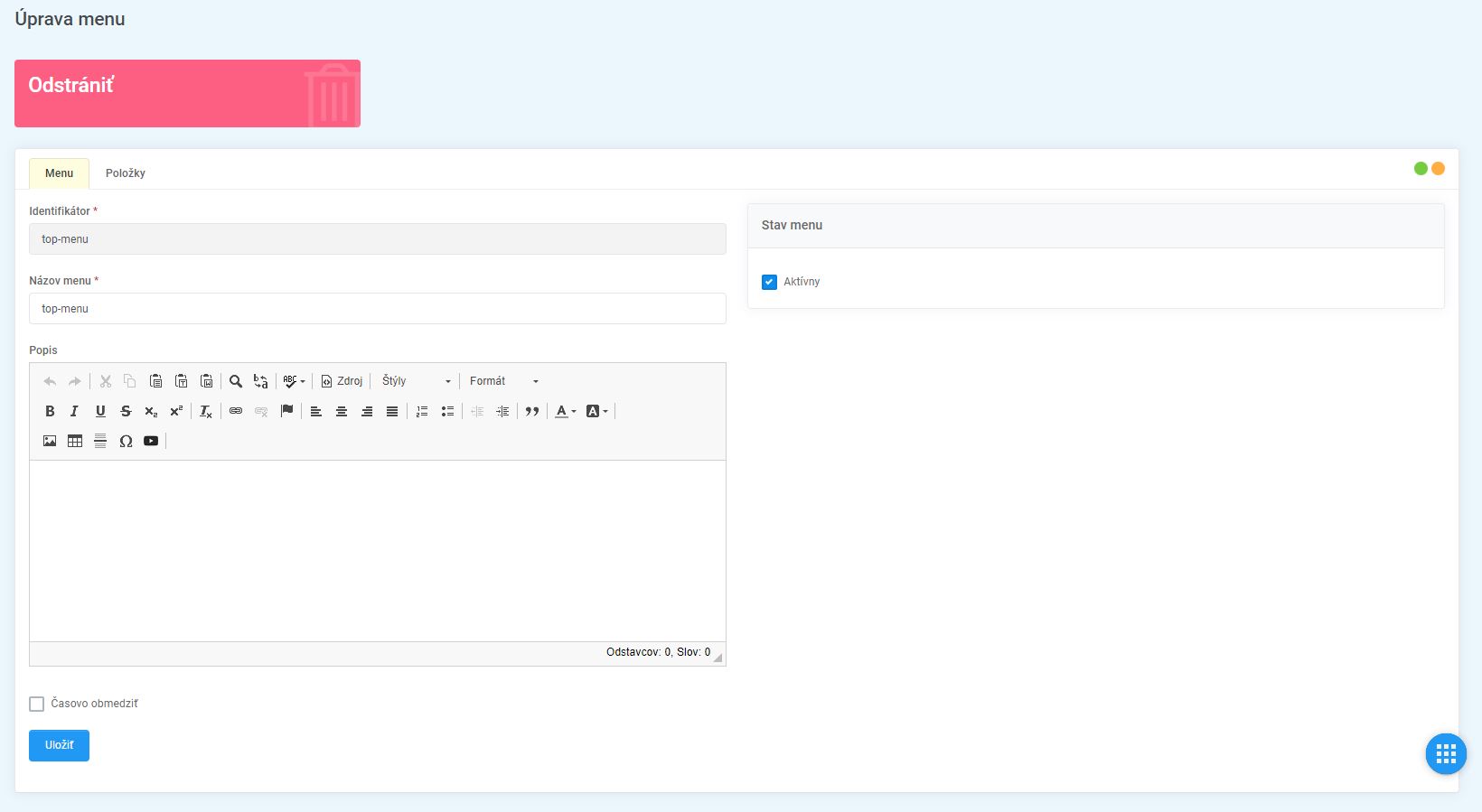
Základné nastavenia
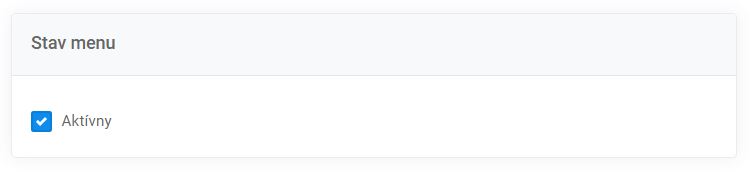
Stav navigácie môže byť Aktívny alebo vypnutý. Toto nastavenie bude taktiež prepojené so šablónou, takže je vhodné sa pred jeho vypínaním najprv poradiť.
Identifikátor menu slúži na označenie danej navigácie - s ním sa potom pracuje aj v kóde stránky, preto je nemeniteľný.

Názov menu obsahuje kľúčové slová na jeho identifikáciu - podľa neho dokážeme zadefinovať, o akú navigáciu ide a kde na stránke sa nachádza.

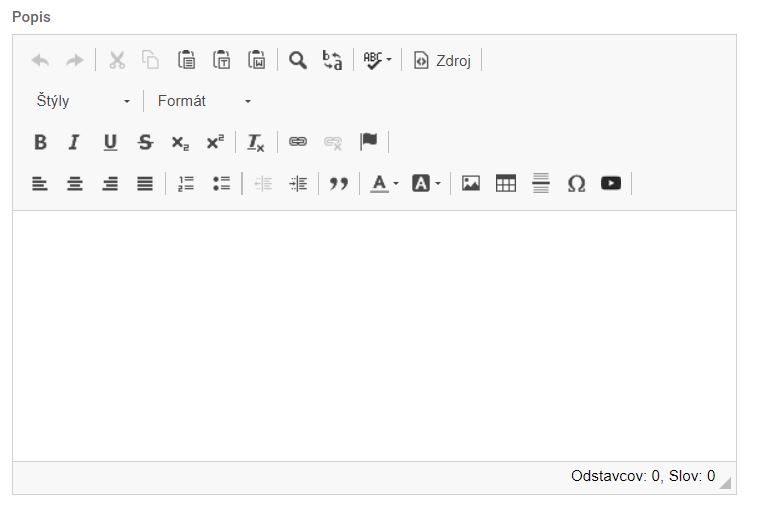
Popis slúži len na bližšiu identifikáciu daného prvku. Vo všeobecnosti sa zvyčajne veľmi nevyužíva.
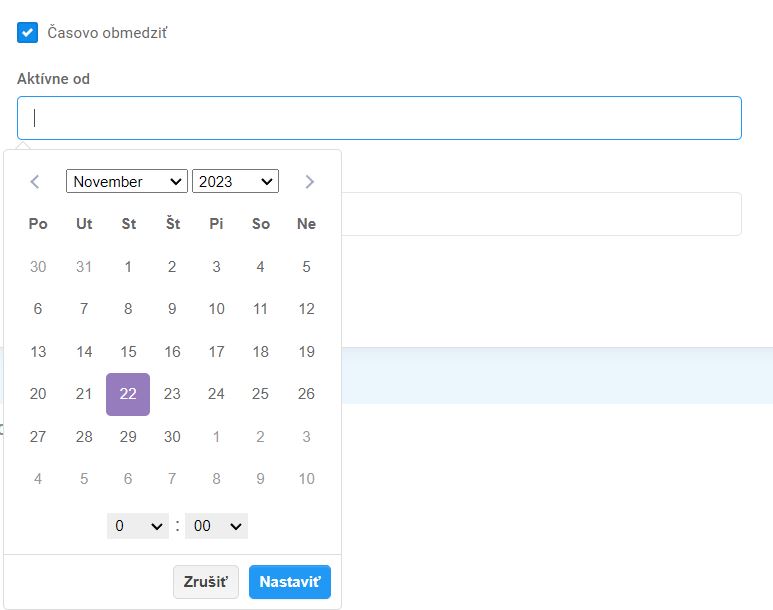
Pokiaľ ide o dočasný prvok, jeho zobrazovanie na webe sa dá časovo obmedziť pomocou dátumovníka.
Položky
V tejto časti môžete upravovať, pridávať a odstraňovať jednotlivé položky vo vybranom menu. V zozname si môžete pozrieť názov jednotlivých položiek a popr. aj dátum zobrazovania pokiaľ ide o časovo obmedzené položky.
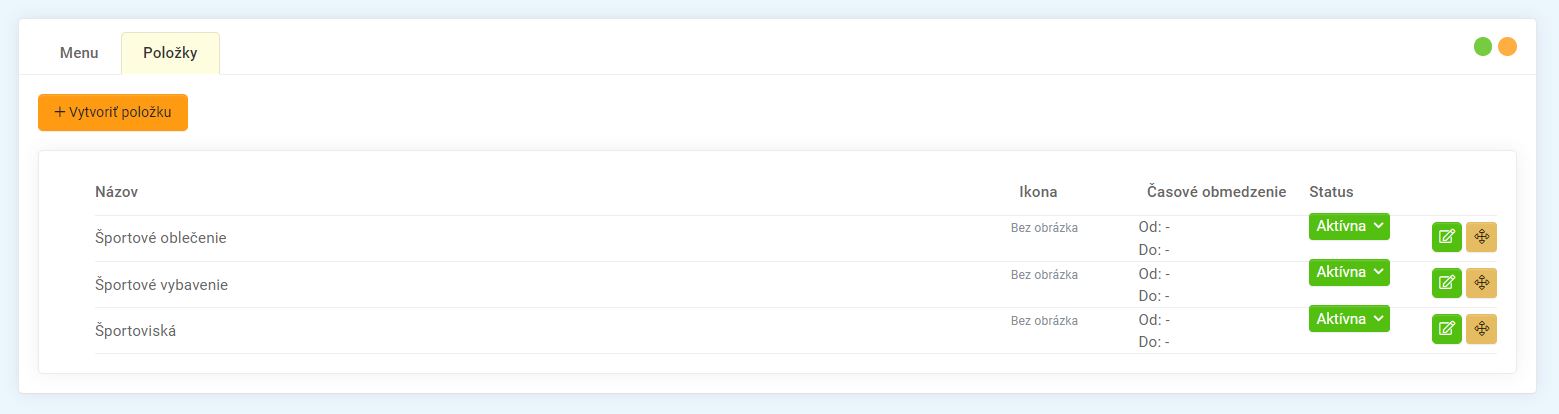
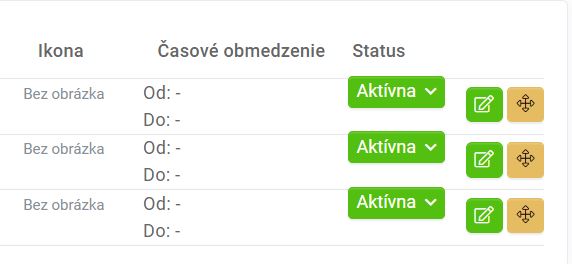
Priamo v zozname je možné meniť ich status (vypínať/zapínať položky na webe) alebo presúvať ich vzájomné poradie spôsobom drag-and-drop (ich presúvaním po zachytení kurzorom). Cez značku ceruzky sa dostanete k ich editácii.
Editácia položiek v menu
Každá položka v menu slúži ako jednotlivý odkaz.
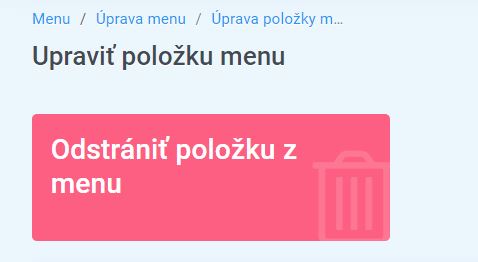
Hneď v úvode detailu položky je možné ju odstrániť z menu.
Pri základných nastaveniach položky môžete meniť jej názov - po jeho zmene sa zmení aj názov položky v navigácii na webe.

Pokiaľ ide v tomto prípade o položku v submenu, resp. o takú, ktorá je v hierarchii odkazov v menu na nižšej pozícii, bude jej priradený Rodič položky. Ak ide o jednoduché menu, toto pole ostáva prázdne.

Pod rodičom môžete vybrať či sa má daný odkaz otvárať v novom okne. Nezaškrtnutá možnosť znamená, že link sa bude otvárať klasickým spôsobom.

Pri položkách existuje aj možnosť, že ju môžu vidieť len niektorí zákazníci. Odkaz sa môže týkať napr. nejakej špeciálnej akcie, ku ktorej prístup môžu mať len prihlásení nakupujúci. Tu môžete vybrať či môžu danú položku vidieť všetci alebo len prihlásení alebo len odhlásení používatelia.

Položky v menu sa dajú časovo obmedziť rovnako ako jednotlivé navigácie. Možno to aplikovať napr. pri vyššie spomínanej akcii dostupnej len pre prihlásených zákazníkov, ktorá má nejaké presné časové trvanie.
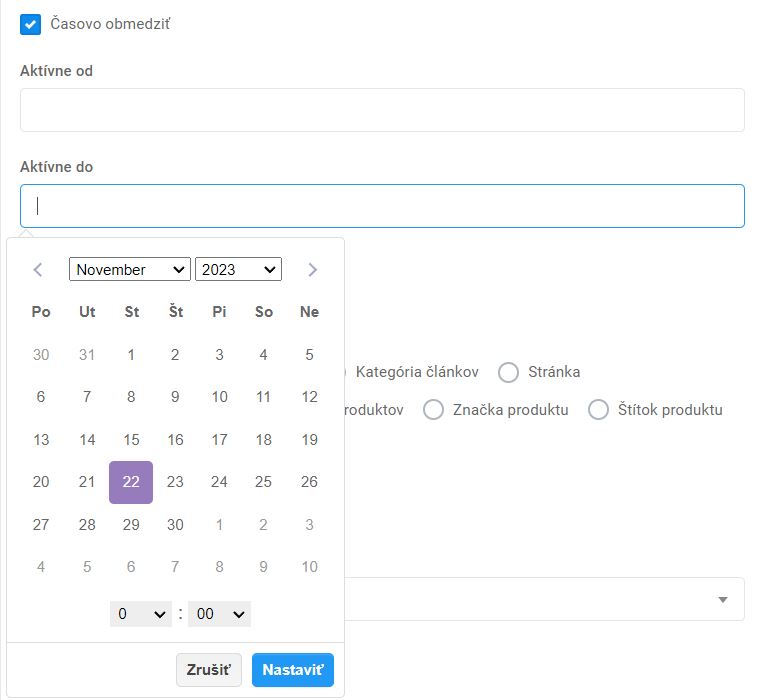
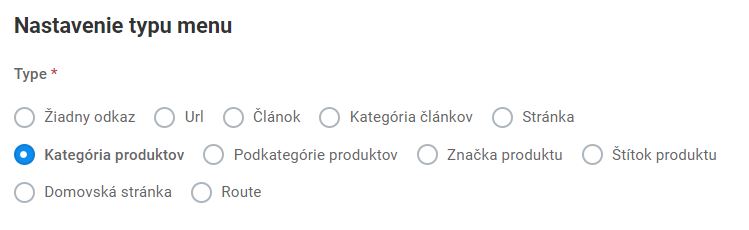
V časti Nastavenie typu menu môžete vybrať, kde daná položka v menu bude odkazovať. Pre položku môžete vybrať:
- Žiadny odkaz - položka bude v zozname bez možnosti prekliku
- Url - do okna môžete zadať externý link vedúci na iný web
- Článok - odkaz bude viesť na článok vybraný zo zoznamu vytvorených článkov v administrácii eshopu
- Kategória článkov - odkaz bude viesť na celú kategóriu článkov (napr. Blog)
- Stránka - odkaz bude viesť na jednu zo stránok vybranú zo zoznamu stránok v administrácii eshopu
- Kategória produktov - odkaz bude viesť na vybranú kategóriu produktov
- Podkategórie produktov - odkaz bude viesť na potomkov danej kategórie (pri zanechaní prázdneho poľa budú použité hlavné kategórie)
- Značka produktu - odkaz bude smerovať na celú značku produktov
- Štítok produktu - odkaz bude smerovať len na produkty s vybraným štítkom
- Domovská stránka - odkaz bude viesť na úvodnú stránku
- Route - odkaz bude viesť na cestu zadefinovanú cez parametre
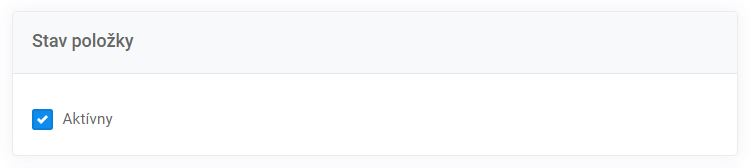
V časti Stav položky možete zapínať alebo vypínať zobrazenie danej položky v menu na webe.
Ku každej položke je možné nahrať obrázok, napr. v podobe ikony. Obrázky môžete nahrávať vo formáte jpg, jpeg, gif, png, webp alebo svg. Jeho zobrazenie závisí od šablóny webu.