Súbory
V časti Súbory môžete vytvárať priečinky a nahrávať tu súbory rôznych formátov, ktoré potrebujete prelinkovať na webe.
Základné funkcie
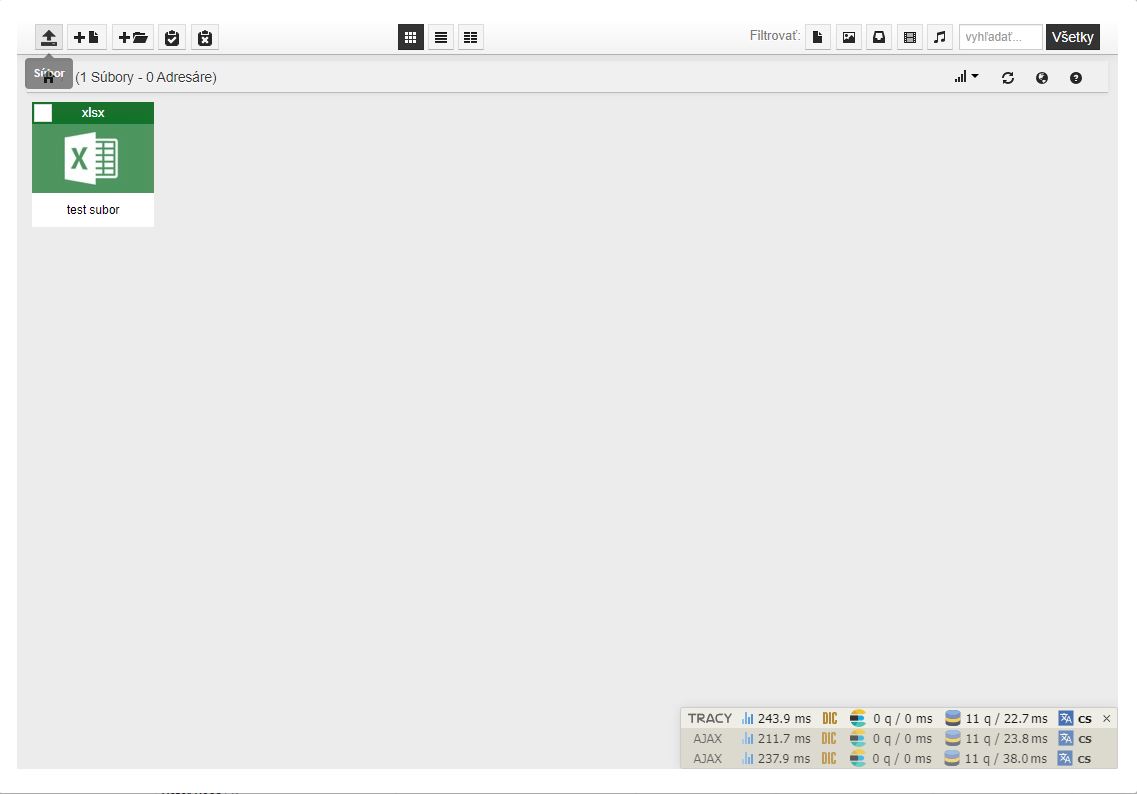
Do tejto sekcie spadajú všetky nástroje v okne - to sa otvorí po kliknutí na položku Súbory v ľavom menu. Ide o základné nástroje pre nahrávanie, vytváranie súborov a priečinkov, ich zobrazenie a filtrovanie.
Nahrávanie súborov
Nový súbor do tejto časti môžete nahrať prostredníctvom tlačidla Súbor vľavo hore.
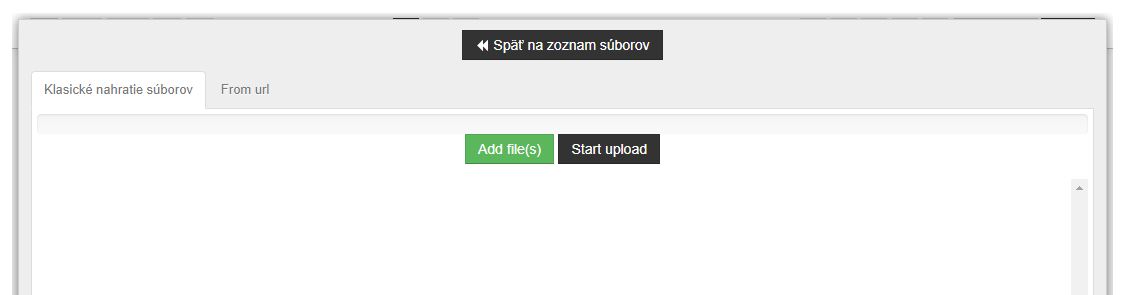
Súbory môžete nahrávať klasicky vybraním požadovaného súboru z počítača cez tlačidlo Add file(s) alebo prostredníctvom url zadaním webovej adresy súboru (pokiaľ je umiestnený online). Pri vkladaní z počítača je potrebné potvrdiť nahratie súboru tlačidlom Start upload.
Vytváranie súborov
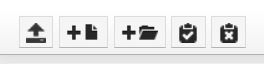
V tejto časti je možné súbory aj vytvárať a to prostredníctvom tlačidla Nový súbor vľavo hore. Do okna stačí zadať názov súboru a vybrať jeho formát (príponu). V systéme je možné vytvárať súbory s príponami .txt, .log, .xml, . html, .css, .htm a .js, takže ide skôr o priestor pre textové súbory predovšetkým pre kódy. Pod názov môžete vložiť popis súboru a tlačidlom OK ho potvrdiť.
Vytváranie adresárov a práca s nimi
Nový adresár (priečinok) vytvoríte prostredníctvom tlačidla Adresár umiestneného vľavo hore. Do okna stačí zadať názov nového adresára a potvrdiť tlačidlom OK.
Vľavo hore ešte nájdete nástroje Prilepiť do tohto adresára a Vyčistiť schránku. Tieto sa dajú použiť v prípade kopírovania a práce so súbormi.
Spôsoby zobrazenia súborov
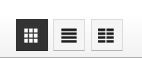
V strede nájdete spôsoby zobrazenia nahratých súborov a vytvorených priečinkov. Je možné ich zobrazovať ako ikony, stĺpce alebo zoznam. Pri zozname si pri súboroch môžete pozrieť v riadkoch ich názov, typ, veľkosť, dátum a prípadné rozlíšenie či operácie.
Filtre
Súbory je možné filtrovať prostredníctvom nástrojov umiestnených v pravom hornom rohu. Vyfiltrovať je možné súbory vo forme dokumentov, obrázkov, archívov, videí a hudby. V tejto časti je taktiež možné požadovaný súbor vyhľadať. Ak chcete nastavenia filtra resetovať, kliknite na tlačidlo Všetky - zobrazia sa vám tak opäť všetky nahrané súbory v adresári.

Ďalšie možnosti
V druhej lište umiestnenej nad hornou sa nachádza vaša aktuálna pozícia v rámci adresárov (vľavo hore) a ďalšie nástroje (vpravo hore): možnosť zoradiť súbory podľa názvu, dátumu, veľkosti alebo typu; možnosť pre opätovné načítanie okna, možnosť zmeny jazyka (ikonka zemegule) a informácie o module.


Práca s nahranými súbormi
Označenie súborov a hromadné akcie
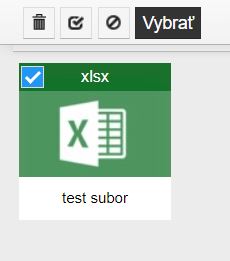
V ľavej hornej časti ikony nahratého súboru nájdete checkbox pre jeho označenie. Po označení súboru sa vám v ľavom hornom rohu na lište zobrazia možnosti vybraný súbor(y) odstrániť a možnosť vybrať alebo odznačiť naraz všetky súbory v aktuálnom adresári.
Informácie o súboroch
V hornej časti ikony v strede môžete vidieť formát súborov (či ide napr. o .xlsx tabuľku, .jpg obrázok alebo .pdf dokument). V dolnej časti sa nachádza názov súboru (celý alebo čiastočný podľa jeho dĺžky).
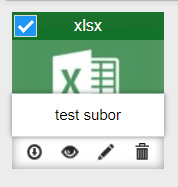
Po prejdení kurzorom ponad ikonu súboru sa vám odkryjú možnosti práce so súborom. Súbor v adresári môžete stiahnuť, pozrieť si jeho náhľad, zmeniť jeho názov alebo ho úplne odstrániť (po prejdení kurzorom nad ikonku sa vám zobrazí názov danej funkcie).
Ďalšie akcie
Po kliknutí pravým tlačidlom na zmenšeninu súboru nájdete ďalšie možnosti pre prácu s ním:
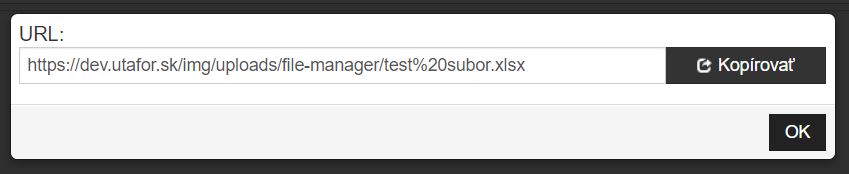
- Zobraziť URL - tento nástroj sa zíde vtedy, keď potrebujete nejaký button alebo časť textu prelinkovať s nahratým súborom. Po zobrazení linku ho len stačí skopírovať a pre zavretie okna potvrdiť OK.
- Duplikovať - skvelý nástroj v prípade, že potrebujete súbor dvojmo. Po kliknutí na túto možnosť sa vám otvorí okno kde môžete novovytvorený súbor, ktorý vznikol kopírovaním predošlého, pomenovať.
- Kopírovať, Vystrihnúť a Prilepiť do adresára - takto je možné súbory presúvať medzi jednotlivými priečinkami.
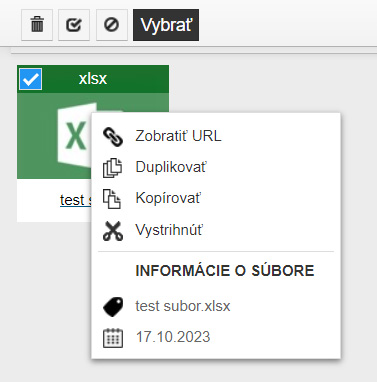
Informácie o súbore pod týmito nástrojmi zobrazujú celý názov a príponu súboru a dátum jeho nahrania do adresára.
Z okna so súbormi odídete kliknutím vedľa.