Elementy
Elementy tvoria časti webu obsahujúce meniteľný obsah. V tomto prípade zväčša ide o úvodný slider, rôzne bannery, ikony s textom, časti s textom a obrázkami (napr. k sekcii o nás) či panely s dôležitým textovým upozornením alebo zvýraznenou informáciou.
Všetky elementy sú predvytvorené a vložené do webu podľa vlastného kódu umiestnenia. (???)
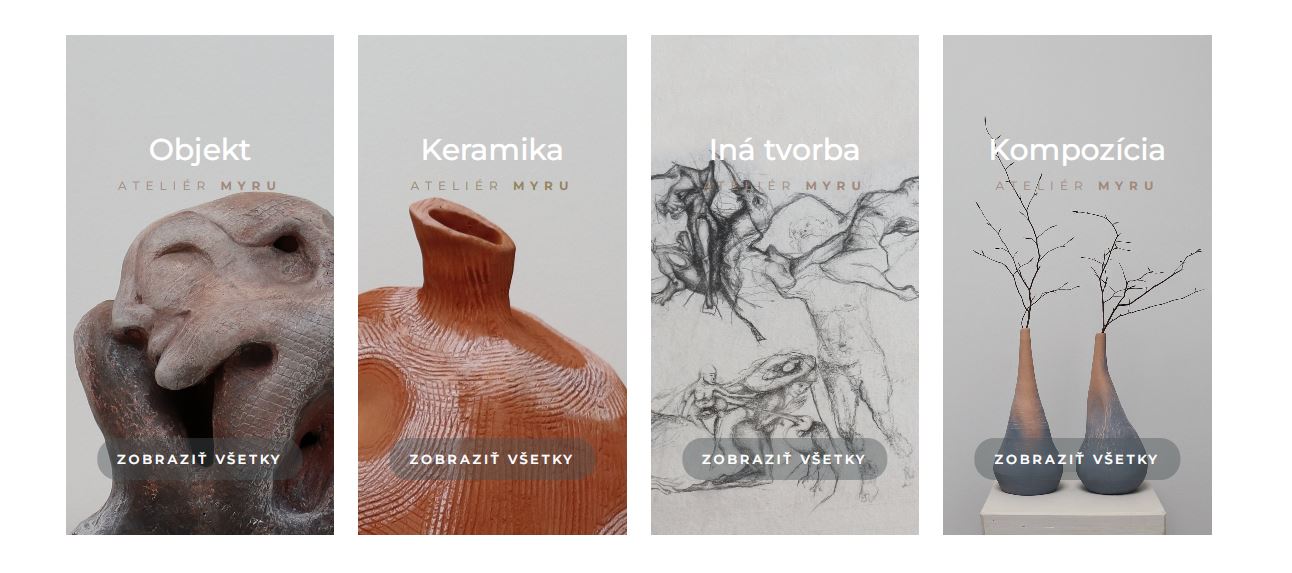
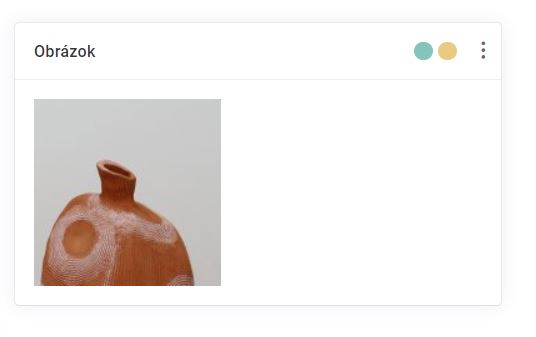
Nižšie si môžete pozrieť príklad elementov na webe jedného z našich klientov - ide o skupinu bannerov umiestnenú pod hlavným bannerom:
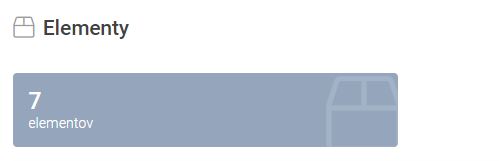
V úvode v hlavičke si môžete pozrieť, koľko takýchto elementov nájdete na webe.
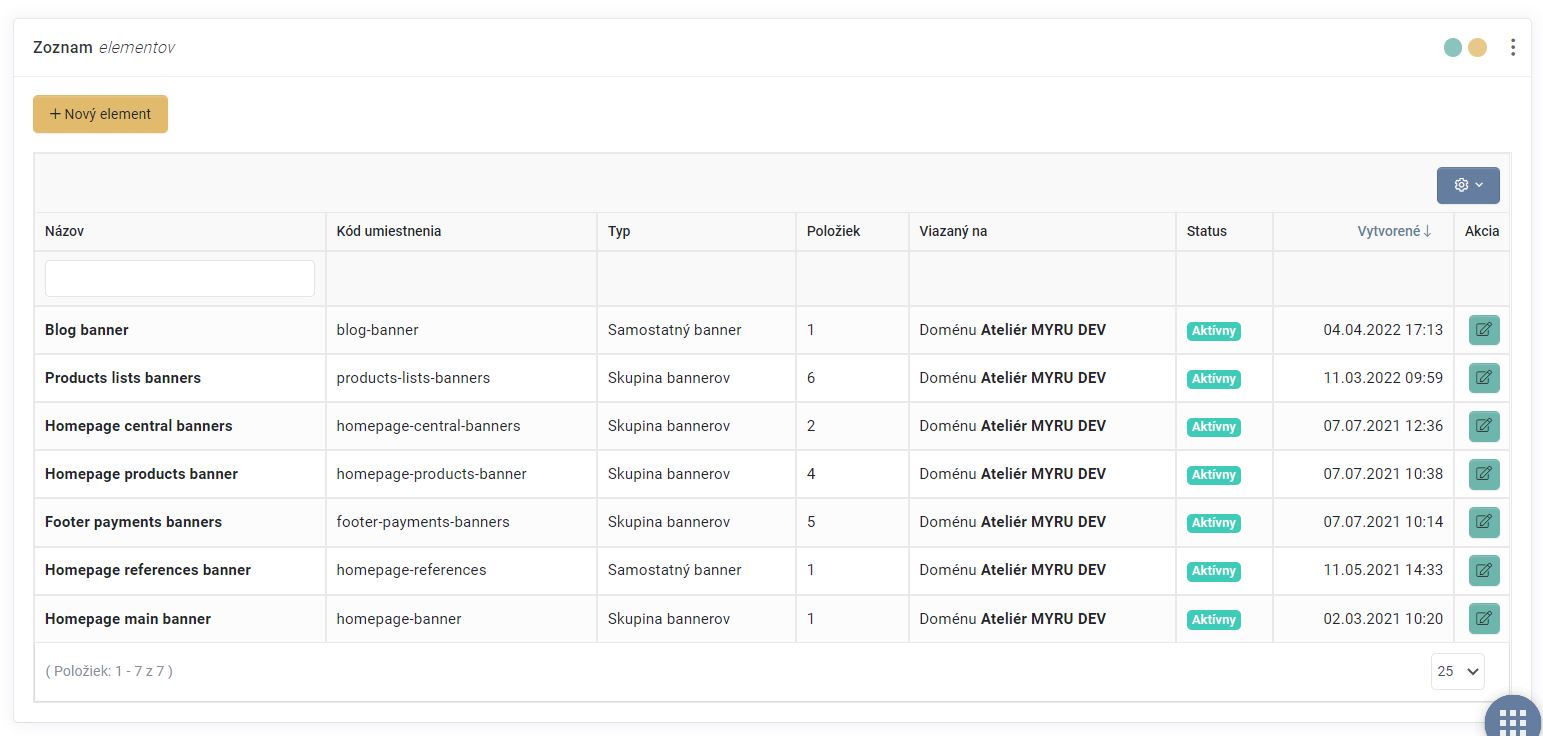
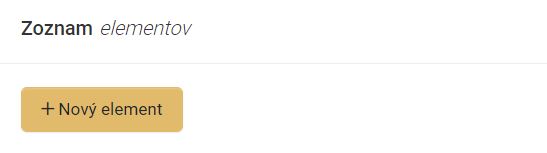
V zozname elementov môžete jednotlivé elementy filtrovať podľa názvu a zoradzovať podľa dátumu vytvorenia. Názov väčšinou odzrkadľuje umiestnenie daného elementu a jeho kód. Nájdete tu aj typ elementov (či ide o samostatný banner, skupinu bannerov alebo HTML obsah), počet položiek (hlavne pokiaľ ide o skupinu bannerov), na ktorú doménu je daný element viazaný (v prípade viacerých domén napr. s rôznymi jazykovými verziami), jeho status (či je aktívny alebo neaktívny - čiže či sa zobrazuje alebo nezobrazuje na webe), dátum vytvorenia a možnosť úpravy.
Nový element
???
Úprava elementu
Elementy môžete upravovať cez symbol papiera a pera.

Samostatný banner
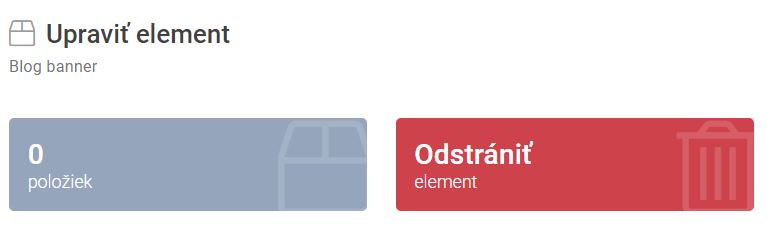
Hneď v úvode nájdete počet položiek (keďže ide o samostatný banner, táto hodnota je 0) a možnosť celý element odstrániť.
Pri každom elemente je pri úprave aj možnosť pridania jazykových prekladov v prípade viacerých jazykových verzií stránky.
Tu môžete upravovať názov elementu. Element sa dá kedykoľvek podľa potreby premenovať, najmä z dôvodov jednoduchšieho určenia jeho obsahu či umiestnenia na webe. Pod názvom si môžete pozrieť jeho kód umiestnenia.

Trieda položky elementu slúži na ????

V úpravách elementu sa dá dodatočne meniť typ elementu - či ide o HTML obsah, samostatný banner alebo skupinu bannerov. (???)

Keďže ide o banner, je preň dôležitý obrázok - na tomto mieste sa dá v prípade zmeny nahrať nový.

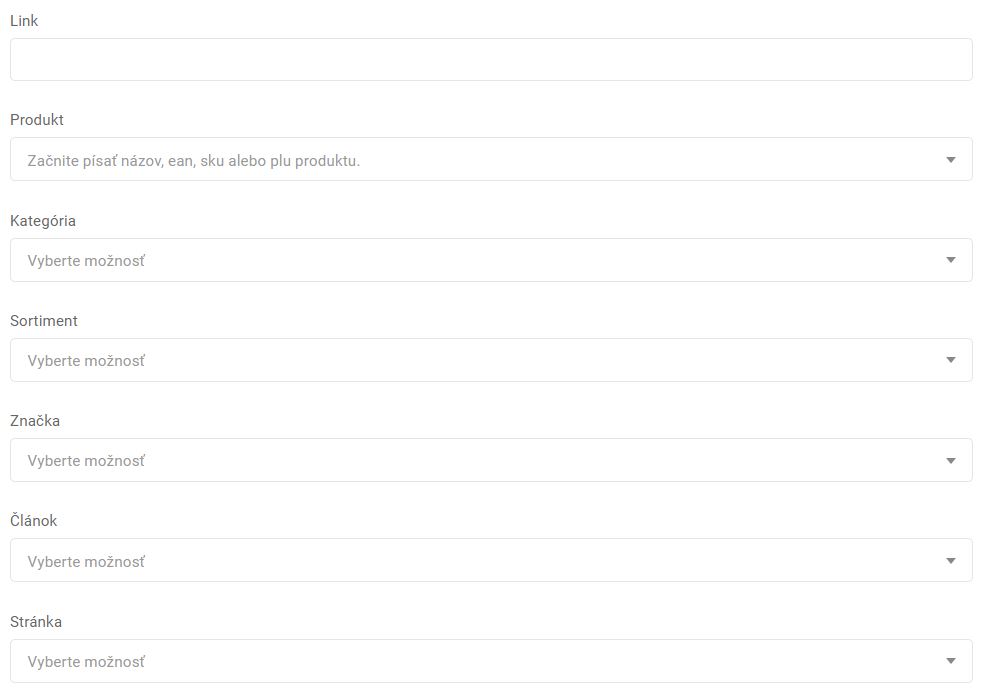
Banner môže aj niekam odkazovať - nasledujúce položky slúžia na špecifikovanie tohto odkazu. Je možné tu vložiť externý link, vyhľadať a vybrať zo zoznamu konkrétny produkt alebo vyhľadať a vybrať špecifickú kategóriu, sortiment, značku, stránku alebo článok.
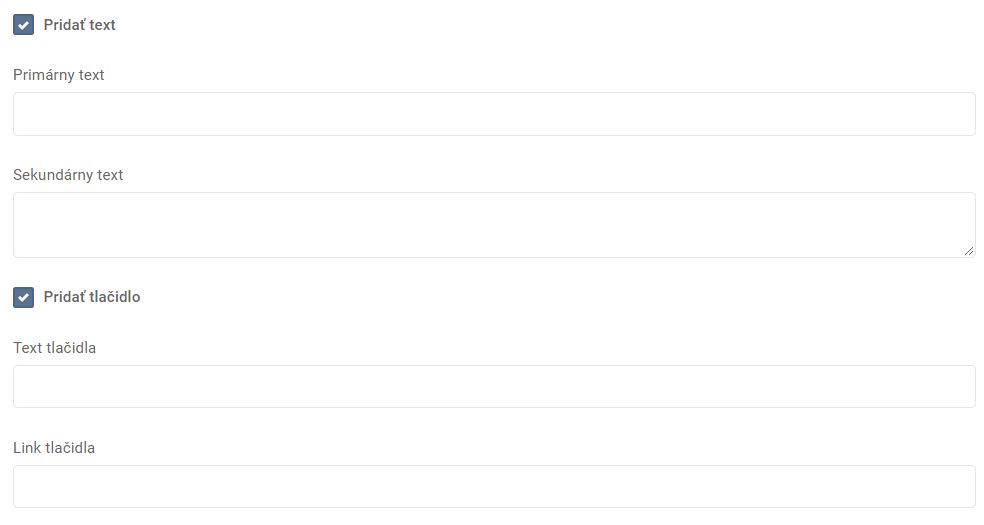
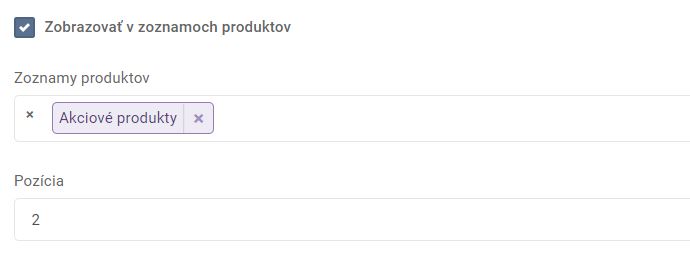
K banneru je ešte možné pridať text a tlačidlo a taktiež je k dispozícii možnosť daný element zobrazovať v zozname produktov. Všetky tieto bonusové položky však závisia od charakteru elementu a či doň boli vložené tieto možnosti pri jeho vytváraní.
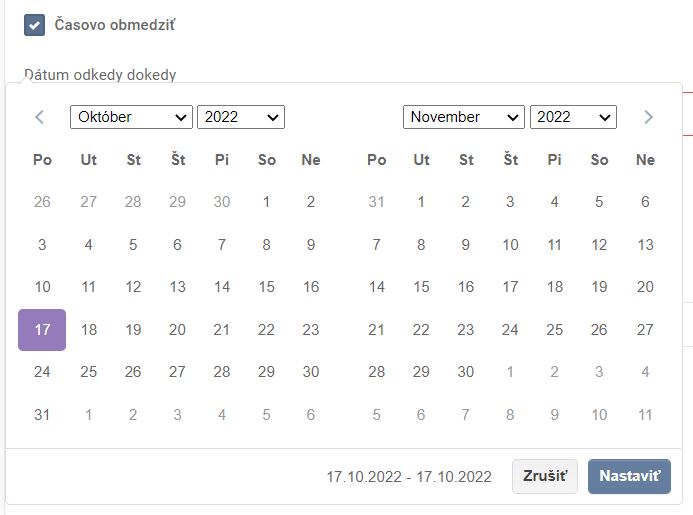
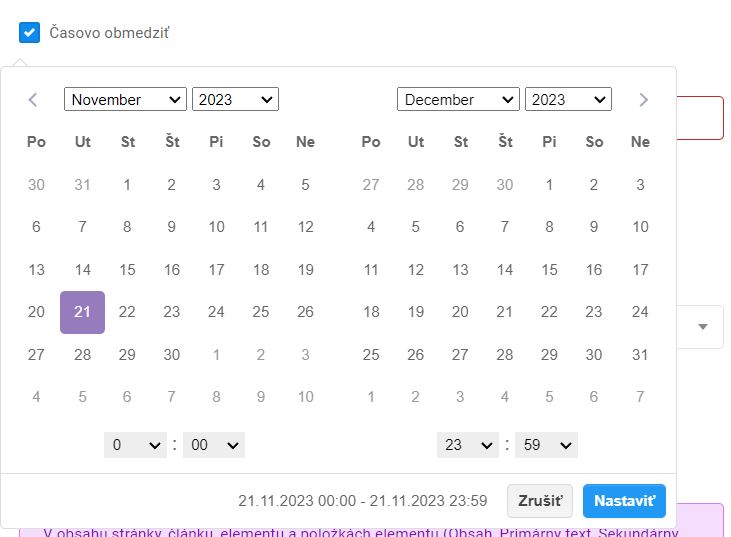
Elementy je možné časovo obmedziť - v dátumovníku môžete vybrať odkedy dokedy sa má element zobrazovať na webe (je možné vybrať aj jeden deň).
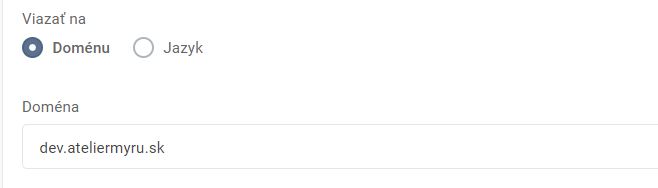
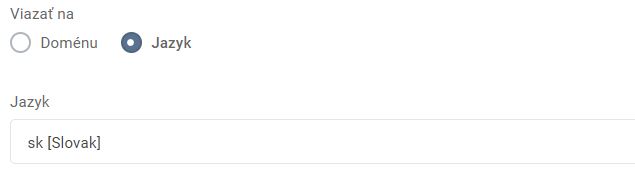
K dispozícii je možnosť vybraný element viazať buď na doménu alebo na jazyk (pokiaľ je v rámci jednej domény možnosť viacerých jazykových verzií). Po vybraní tejto možnosti potom môžete nižšie vybrať konkrétny jazyk alebo doménu, na ktorú sa má element viazať.
Úplne na záver máte k dispozícii možnosť zapnúť alebo vypnúť zobrazenie elementu na webe.
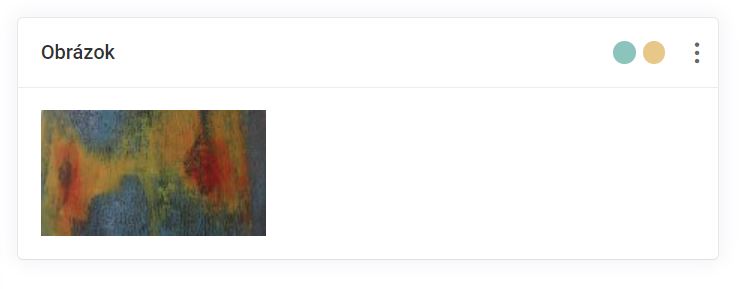
V časti obrázok s náhľadom si môžete pozrieť aktuálny obrázok priradený tomuto elementu.
Na záver po uskutočnení zmien nezabudnite nastavenia samostatného bannera uložiť.
Skupina bannerov
Skupinu bannerov charakterizuje prítomnosť viacerých položiek, ktoré sa dajú nezávisle od seba upravovať.
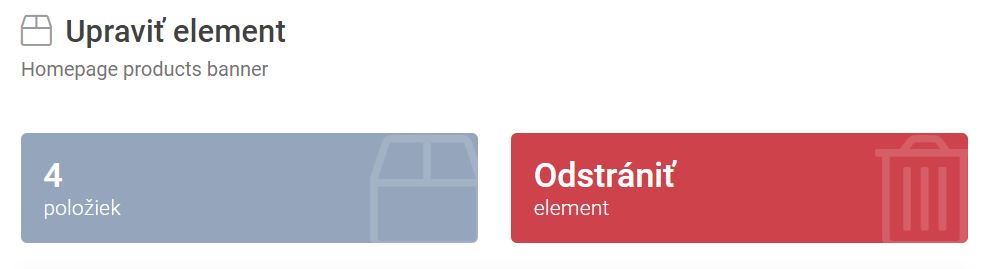
Hneď v úvode nájdete počet položiek a možnosť celý element odstrániť.
Element
Pri skupine bannerov ako aj pri každom elemente je pri úprave aj možnosť pridania jazykových prekladov v prípade viacerých jazykových verzií stránky.
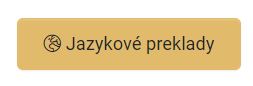
Tu môžete upravovať názov elementu. Element sa dá kedykoľvek podľa potreby premenovať, najmä z dôvodov jednoduchšieho určenia jeho obsahu či umiestnenia na webe. Pod názvom si môžete pozrieť jeho kód umiestnenia.
Trieda položky elementu slúži na ????
V úpravách elementu sa dá dodatočne meniť typ elementu - či ide o HTML obsah, samostatný banner alebo skupinu bannerov. (???)

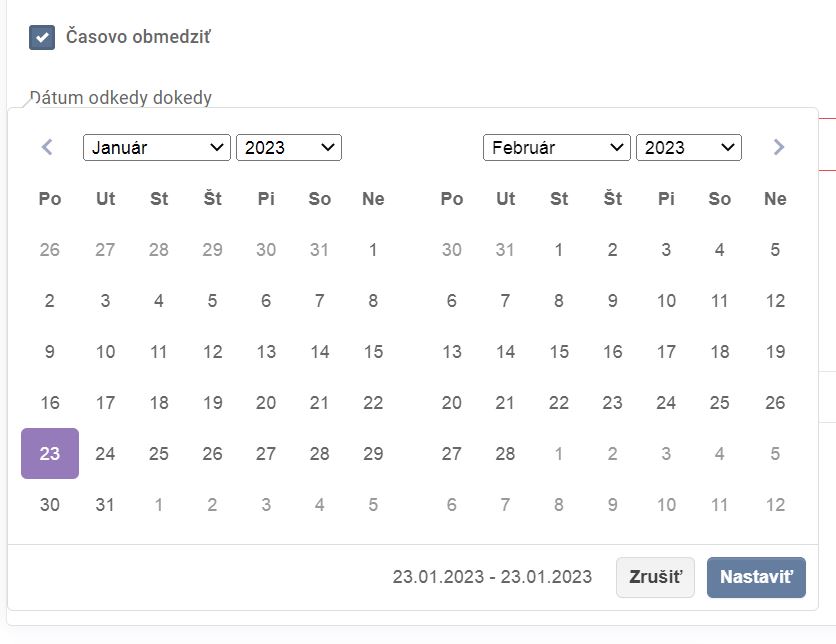
Skupinu bannerov aj ostatné elementy je možné časovo obmedziť - v dátumovníku môžete vybrať odkedy dokedy sa má element zobrazovať na webe (je možné vybrať aj jeden deň).
K dispozícii je možnosť vybraný element viazať buď na doménu alebo na jazyk (pokiaľ je v rámci jednej domény možnosť viacerých jazykových verzií). Po vybraní tejto možnosti potom môžete nižšie vybrať konkrétny jazyk alebo doménu, na ktorú sa má element viazať.
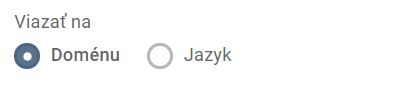
Úplne na záver máte k dispozícii možnosť zapnúť alebo vypnúť zobrazenie elementu na webe.

Na záver po uskutočnení zmien nezabudnite nastavenia skupiny bannerov uložiť.
Položky
Pri skupine bannerov jednotlivé položky predstavujú obrázky/časti, ktoré sa neustále prehrávajú a menia pokiaľ ide o slider, alebo sa editujú ako jednotlivé časti pokiaľ ide o statické bannery. Každá z nich sa dá upravovať zvlášť ako osobitný banner.
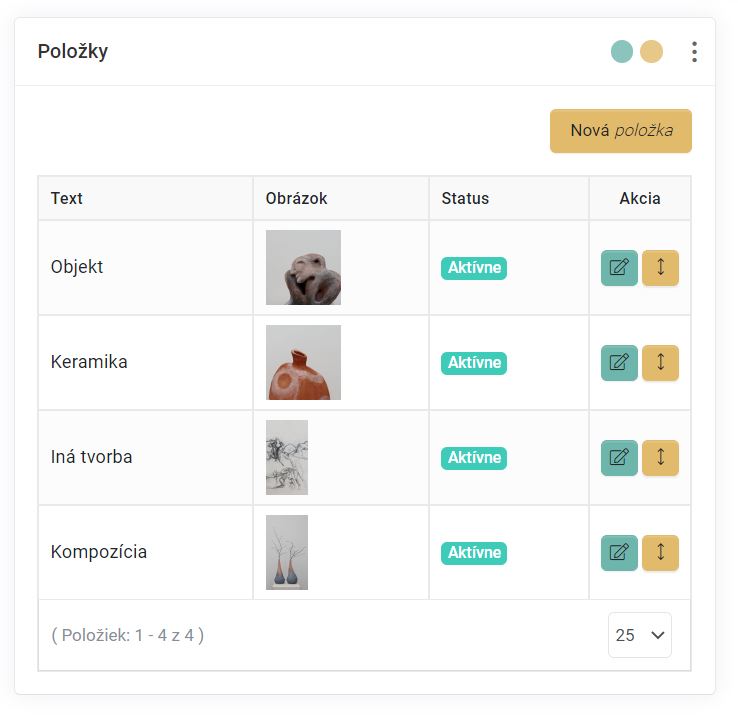
V náhľade si môžete pozrieť text, ktorý bol k jednotlivým bannerom pridaný, náhľad v podobe obrázka, môžete si tu skontrolovať ich status, presúvať ich poradie (cez symbol obojstrannej šípky) alebo sa prekliknúť k ich editácii.
Cez tlačidlo Nová položka sa dá takto k skupine pridať ďalší banner.
Pridanie novej položky
Ako prvú tu nájdete možnosť nahrať do systému obrázok, ktorý bude slúžiť ako podklad bannera - môže ísť o fotku alebo grafiku. Ten môžete po kliknutí na Browse vyberať priamo zo svojho počítača alebo ho na toto tačidlo preniesť z otvorenéo okna prehliadača súborov.

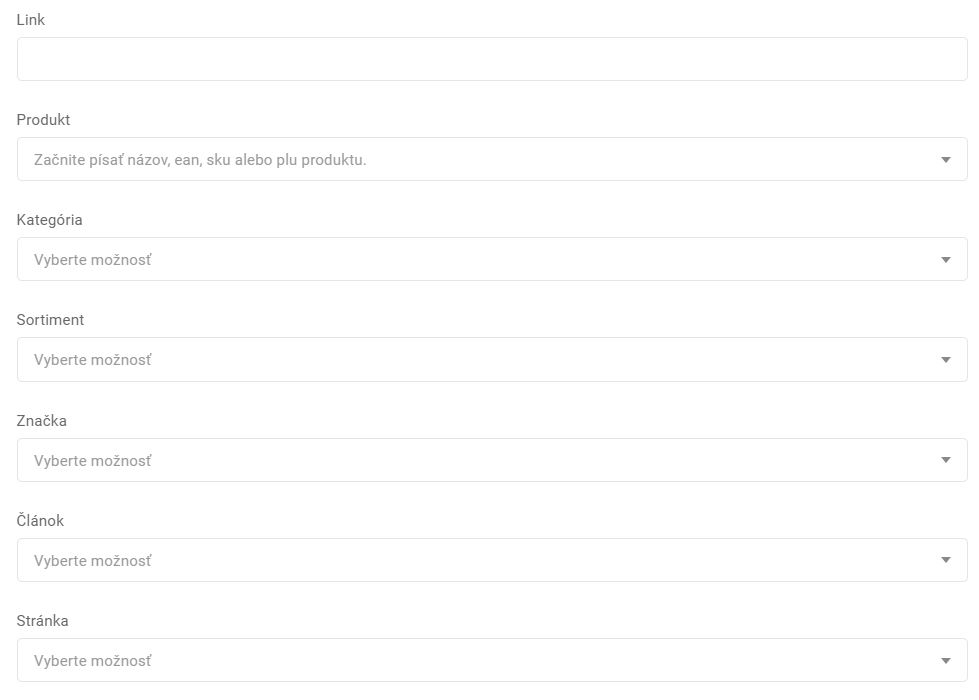
V časti Link pridajte odkaz, na ktorý by mal banner smerovať. Hneď nižšie nájdete aj možnosti banner prelinkovať ďalšími spôsobmi (stačí si vybrať jeden z nich) - môžete ho prelinkovať s konkrétnym produktom, kategóriou, sortimentom, značkou, článkom alebo stránkou. Len stačí kliknúť na Vyberte možnosť a cez vyhľadávanie nájsť to, čo potrebujete.
Tu môžete pridať... - Trieda položky elementu slúži na ????

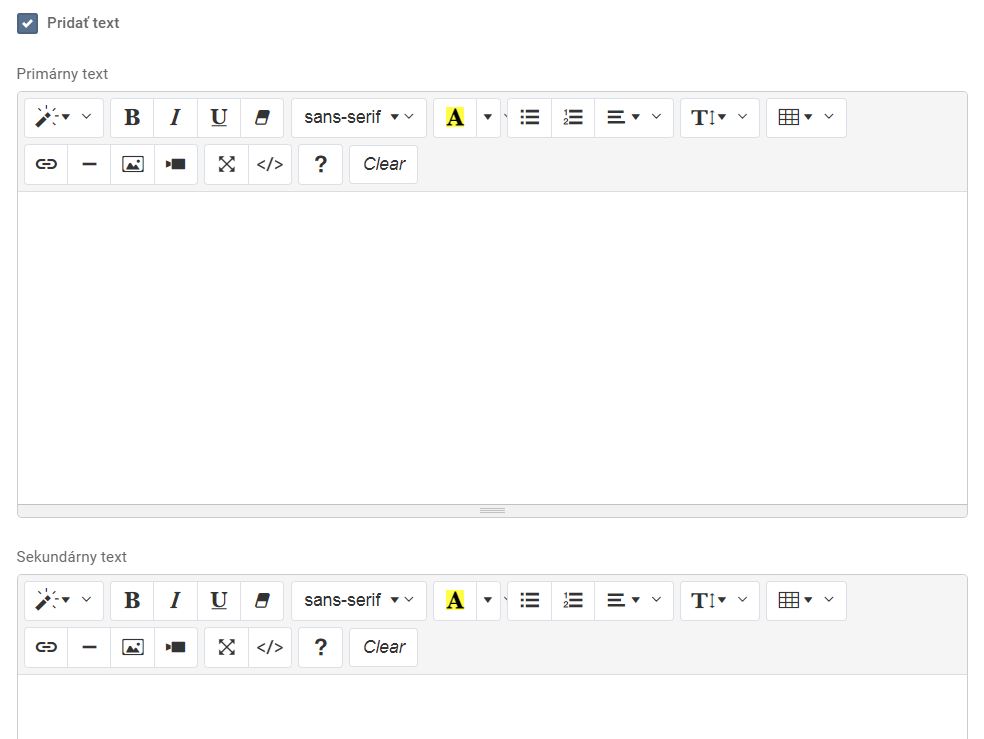
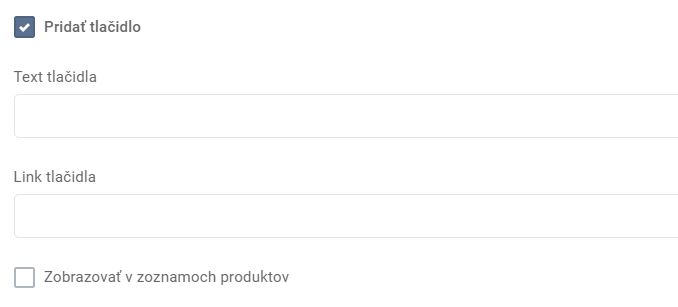
K banneru je ešte možné pridať text (primárny text je zväčša nastavený ako výraznejší; sekundárny text je len doplnkový) a tlačidlo a taktiež je k dispozícii možnosť daný element zobrazovať v zozname produktov. Všetky tieto bonusové položky však závisia od charakteru elementu a či doň boli vložené tieto možnosti pri jeho vytváraní.
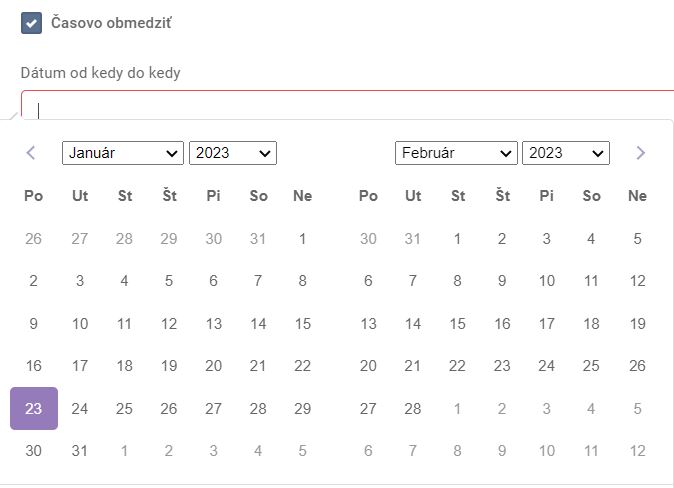
Elementy je možné časovo obmedziť - v dátumovníku môžete vybrať odkedy dokedy sa má element zobrazovať na webe (je možné vybrať aj jeden deň).
Po zadaní všetkých týchto údajov môžete novú položku uložiť cez tlačidlo Vytvoriť.
Editovanie položky
Úprava položky zahŕňa tie isté možnosti ako jej vytváranie (postup viď odstavec vyššie). Hore len pribudla možnosť celú položku odstrániť a taktiež je tu možné pridať jazykové preklady.
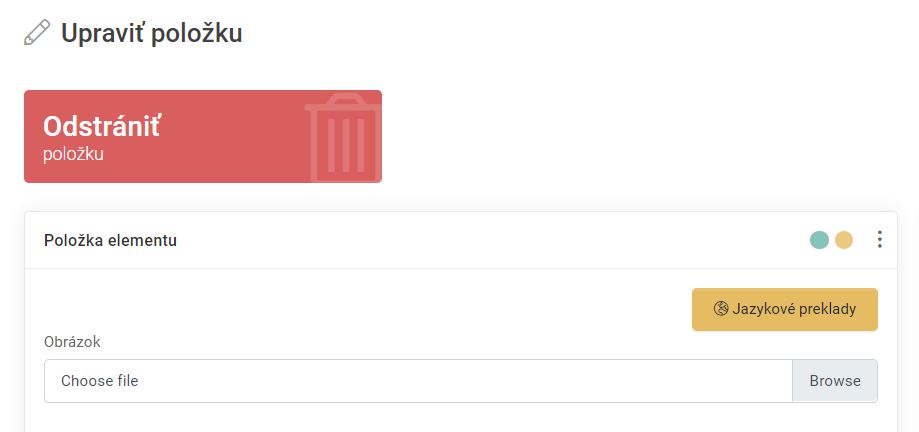
Po obnovení stránky si môžete napravo pozrieť náhľad nahratého obrázka.
HTML obsah
V tomto elemente sa zvyčajne nachádzajú doplnkové informácie alebo časti na webe.
Hneď v úvode nájdete počet položiek (zvyčajne ide o 0) a možnosť celý element odstrániť.
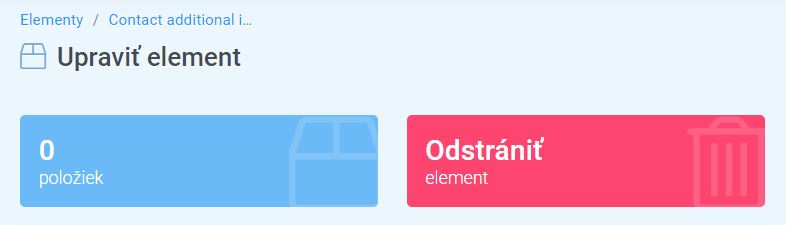
Pri elemente HTML obsah je ako pri každom elemente pri úprave aj možnosť pridania jazykových prekladov v prípade viacerých jazykových verzií stránky.
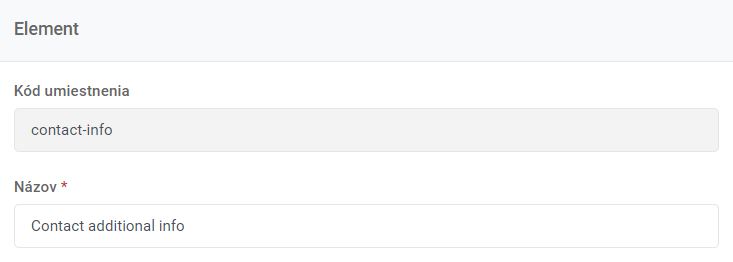
Tu môžete upravovať názov elementu. Element sa dá kedykoľvek podľa potreby premenovať, najmä z dôvodov jednoduchšieho určenia jeho obsahu či umiestnenia na webe. Pod názvom si môžete pozrieť jeho kód umiestnenia.
Trieda položky elementu slúži na ????

V úpravách elementu sa dá dodatočne meniť typ elementu - či ide o HTML obsah, samostatný banner alebo skupinu bannerov. (???)

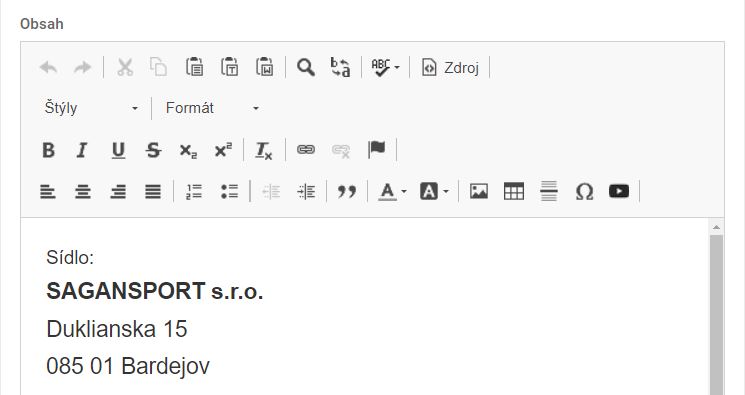
Časť Obsah slúži na pridanie HTML obsahu - tu môžete vložiť všetko, čo sa má zobrazovať v danej časti webu. Môže ísť napr. o dodatočné informácie pri kontakte.
Element HTML obsah je taktiež možné časovo obmedziť - v dátumovníku môžete vybrať odkedy dokedy sa má element zobrazovať na webe (je možné vybrať aj jeden deň).
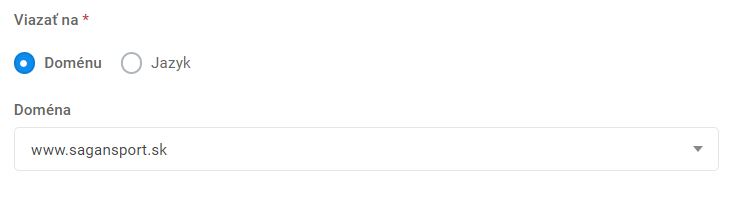
K dispozícii je možnosť vybraný element viazať buď na doménu alebo na jazyk (pokiaľ je v rámci jednej domény možnosť viacerých jazykových verzií). Po vybraní tejto možnosti potom môžete nižšie vybrať konkrétny jazyk alebo doménu, na ktorú sa má element viazať.
Úplne na záver máte k dispozícii možnosť zapnúť alebo vypnúť zobrazenie elementu na webe.

Na záver po uskutočnení zmien nezabudnite nastavenia elementu HTML obsah uložiť.